 Coverton Blog
Hvordan man flader et fyldt PDF-formular og kontrollerer, at dens værdier forbliver synlige
Flattening fikser støttet form værdier i sidenindholdet og gør de resulterende felter ueditable. Hold en fyldbar original separat, hvis du måske har brug for at ændre indtægterne efter forberedelse af den endelige kopi.
Åbn værktøjet →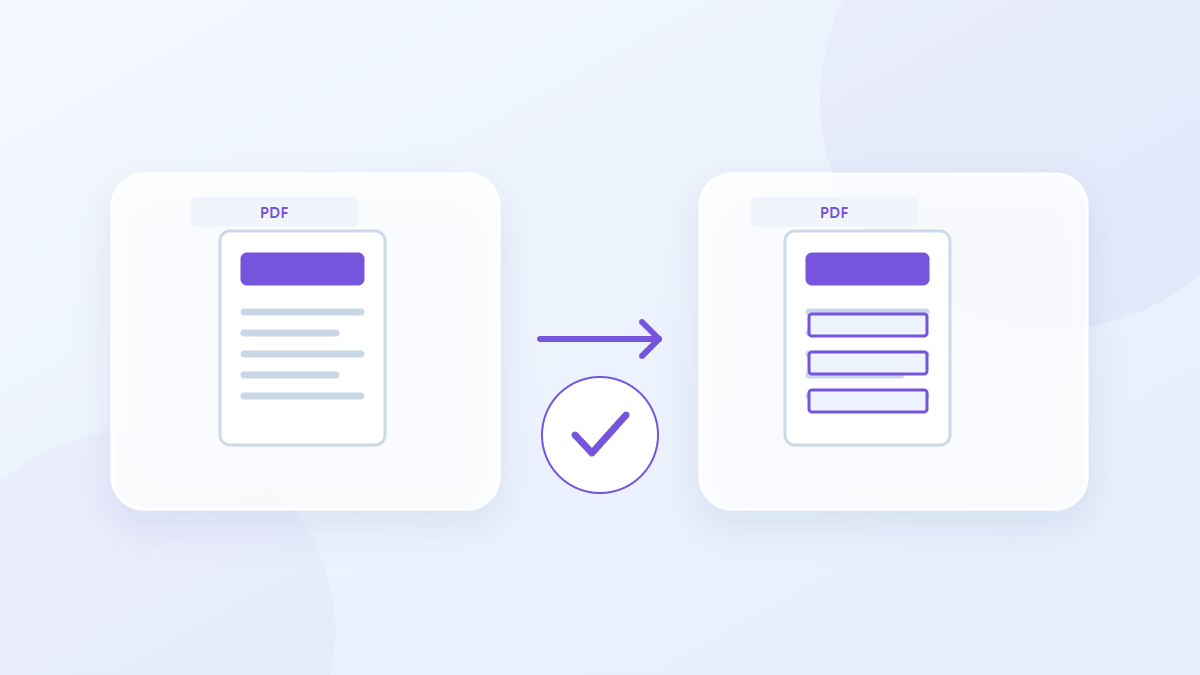
Sådan bruger du dette værktøj
- Vælg filer i formatet PDF. Maksimalt antal filer pr. batch: 1.
- Check the input format and file order, then start processing.
- Download the PDF result and check its content and quality.
Vælg de rigtige indstillinger
Vælg den færdige PDF og køre flændering uden yderligere indstillinger. Før konvertering, gem værdier i den oprindelige seer og genoprette filen for at bekræfte, at de er til stede i kilden.
- Understøttet input
- Output
Eksempel på input og output
Fyllet AcroForm → Flette PDF kopiEksempler beskriver arbejdsgangen. Resultaterne afhænger af kildefilen og indstillingerne.
Tjek resultatet før du gemmer
Sammenlign tekstværdier og checkbox eller udvælgelsesmærker i udgivelsen med det udfyldte formular. Tjek lange værdier for klipping eller blanker og bekræfter, at felterne ikke længere accepterer redigering.
Hvis resultatet er anderledes end forventet
XFA og særlige formularer kan ikke understøttes eller vises anderledes. Flattening kan også ændre verifikationsstatus for en eksisterende digital underskrift, så inspicere denne status, hvis det er relevant for indgivelsen.
Grænser at huske på
- Krypterede PDF-filer vil blive afvist. Ændringer kan ugyldiggøre digitale signaturer; Bogmærker og formularer for hele dokumentet bevares muligvis ikke.
- Efter at være foldet sammen, kan felterne ikke længere redigeres som en formular. Kontroller først alle synlige værdier.
Denne vejledning forklarer det offentlige browserværktøj. Gem en kopi af originalen, og inspicér resultatet, før du deler det.
Denne oversættelse er udarbejdet med softwareassistance. Du kan også læse den engelske version. Læs på engelsk