 Coverton Blogue
Comment aplatir un formulaire PDF rempli et vérifier que ses valeurs restent visibles
L'aplatissement corrige les valeurs de formulaire prises en charge dans le contenu de la page et rend les champs résultants non modifiables. Conservez un original à remplir séparément si vous devez modifier les entrées après avoir préparé la copie finale.
Ouvrez l'outil →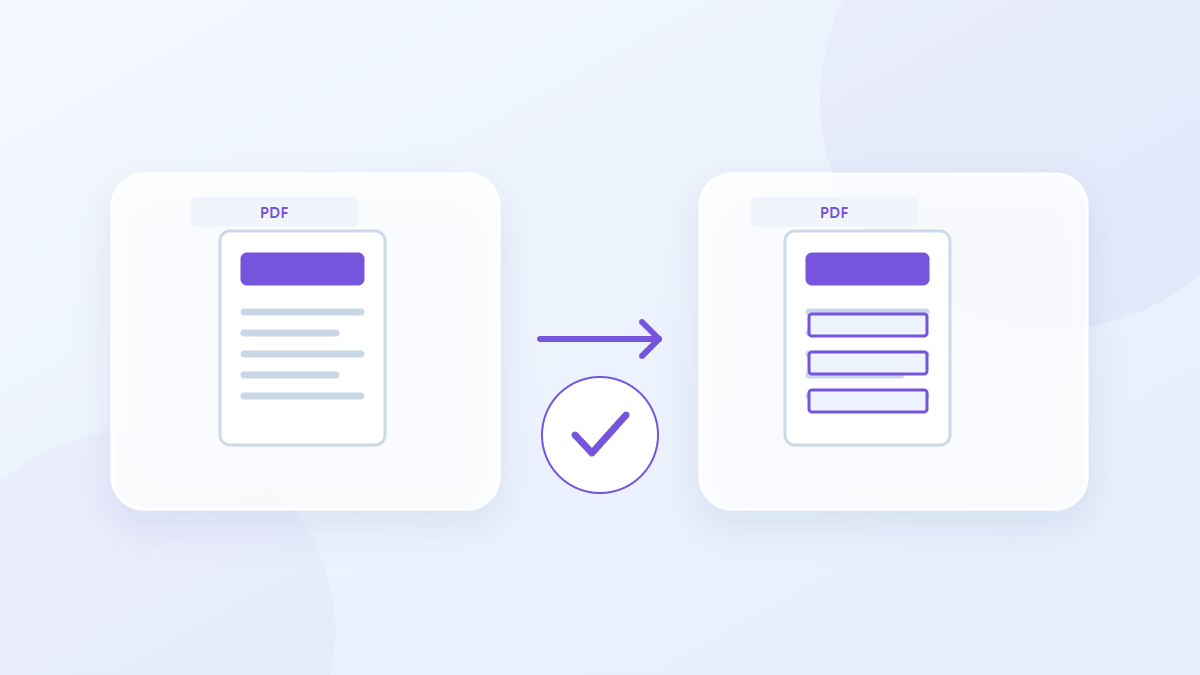
Comment utiliser cet outil
- Choisissez des fichiers au format PDF. Maximum : 1.
- Vérifiez le format et l’ordre des fichiers, puis lancez le traitement.
- Téléchargez le résultat PDF et vérifiez son contenu et sa qualité.
Choisissez les bons paramètres
Choisissez le PDF terminé et exécutez l'aplatissement sans paramètres supplémentaires. Avant la conversion, enregistrez les valeurs dans la visionneuse d'origine et rouvrez le fichier pour confirmer qu'elles sont présentes dans la source.
- Entrée prise en charge
- Sortie
Exemple d'entrée et de sortie
Complet AcroForm → PDF exemplaireDes exemples décrivent le flux de travail. Les résultats dépendent du fichier source et des paramètres.
Vérifiez le résultat avant de sauvegarder
Comparez les valeurs de texte et les cases à cocher ou les marques de sélection dans la sortie avec le formulaire rempli. Inspectez les valeurs longues pour déceler des coupures ou des espaces et confirmez que les champs n'acceptent plus la modification.
Si le résultat est différent de ce que vous attendiez
XFA et les formulaires spéciaux peuvent ne pas être pris en charge ou s'afficher différemment. L'aplatissement peut également modifier le statut de vérification d'une signature numérique existante, alors inspectez ce statut s'il est important pour la soumission.
Limites à garder à l’esprit
- Les PDF chiffrés sont refusés. Les modifications peuvent invalider les signatures ; signets et formulaires globaux peuvent ne pas être conservés.
- Les champs aplatis ne sont plus modifiables comme formulaire. Vérifiez d’abord leurs valeurs visibles.
Ce guide explique l'outil de navigation publique. Conservez une copie de l’original et inspectez le résultat avant de le partager.
Cette traduction a été préparée avec l'aide d'un logiciel. Vous pouvez également lire la version anglaise. Lire en anglais