 Coverton Blogue
Como nivelar um formulário PDF preenchido e verificar se seus valores permanecem visíveis
O nivelamento corrige os valores de formulário suportados no conteúdo da página e torna os campos resultantes não editáveis. Mantenha um original preenchível separadamente se precisar alterar as entradas após preparar a cópia final.
Abra a ferramenta →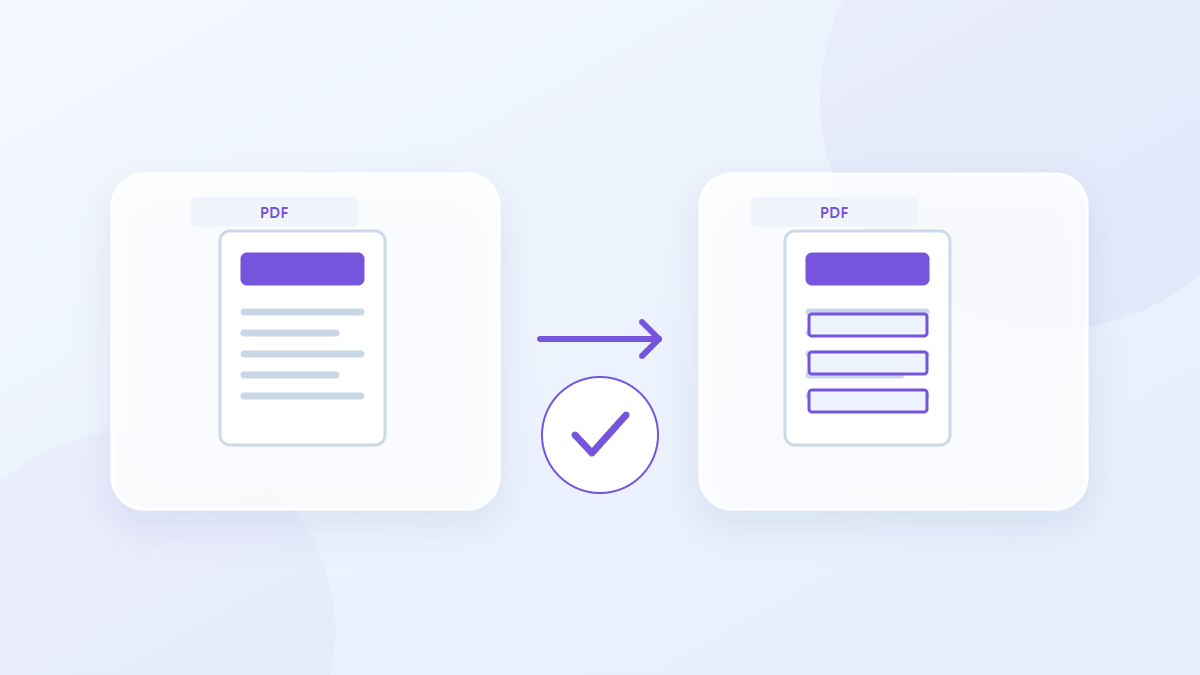
Como usar esta ferramenta
- Escolha arquivos no formato PDF. Máximo: 1.
- Confira o formato e a ordem dos arquivos e inicie o processamento.
- Baixe o resultado PDF e confira o conteúdo e a qualidade.
Escolha as configurações certas
Escolha o PDF completo e execute o nivelamento sem configurações extras. Antes da conversão, salve os valores no visualizador original e reabra o arquivo para confirmar se estão presentes na fonte.
- Entrada suportada
- Saída
Exemplo de entrada e saída
Completa AcroForm → PDF cópiaExemplos descrevem o fluxo de trabalho. Os resultados dependem do arquivo de origem e das configurações.
Verifique o resultado antes de salvar
Compare os valores de texto e as caixas de seleção ou marcas de seleção na saída com o formulário preenchido. Inspecione valores longos em busca de recortes ou espaços em branco e confirme se os campos não aceitam mais edição.
Se o resultado for diferente do que você esperava
XFA e formulários especiais podem não ser suportados ou ser exibidos de forma diferente. O nivelamento também pode alterar o status de verificação de uma assinatura digital existente, portanto, inspecione esse status se for importante para o envio.
Limites a ter em conta
- PDFs criptografados são rejeitados. Alterações podem invalidar assinaturas digitais; marcadores e formulários globais podem não ser mantidos.
- Campos achatados deixam de ser editáveis como formulário. Confira os valores visíveis antes.
Este guia explica a ferramenta de navegador público. Guarde uma cópia do original e inspecione o resultado antes de compartilhá-lo.
Esta tradução foi preparada com auxílio de software. Você também pode ler a versão em inglês. Leia em inglês