 Coverton Blog
Ako vyrovnať vyplnený formulár PDF a skontrolovať, či jeho hodnoty zostávajú viditeľné
Zlúčením sa opravia podporované hodnoty formulárov do obsahu stránky a výsledné polia nebudú upraviteľné. Ak by ste po príprave konečnej kópie mohli potrebovať zmeniť záznamy, uschovajte si originál, ktorý možno vyplniť.
Otvorte nástroj →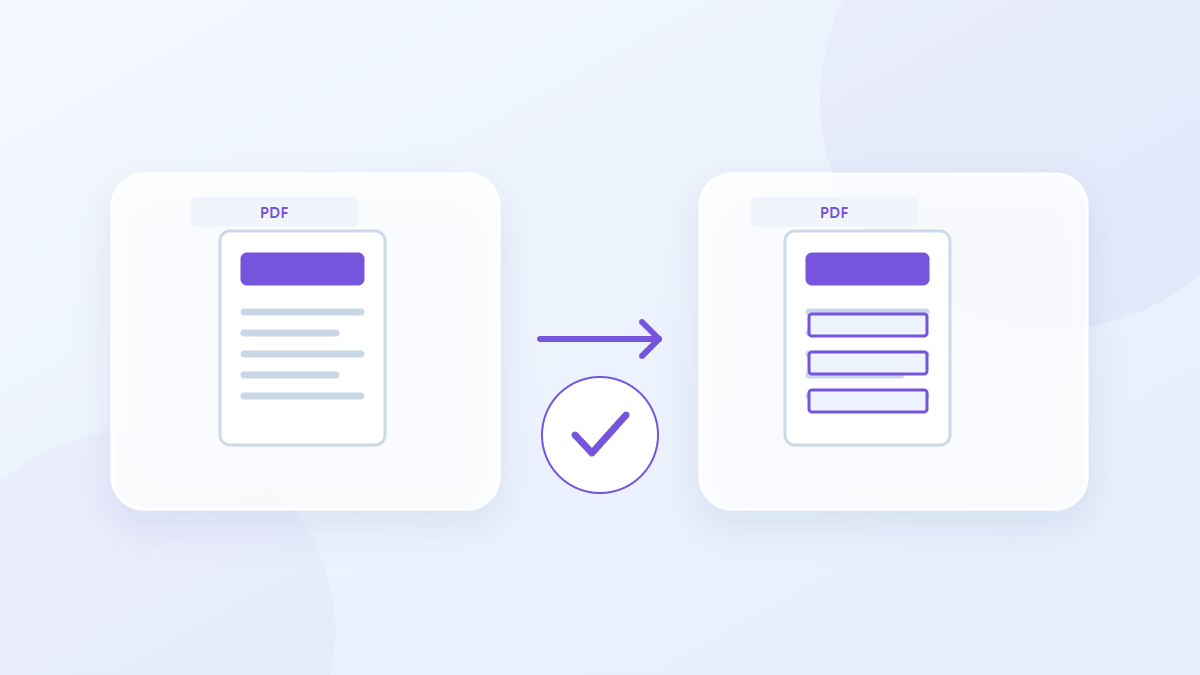
Ako používať tento nástroj
- Vyberte súbory vo formáte PDF. Maximálny počet súborov v dávke: 1.
- Skontrolujte vstupný formát a poradie súborov a potom začnite spracovávať.
- Stiahnite si výsledok PDF a skontrolujte jeho obsah a kvalitu.
Zvoľte správne nastavenia
Vyberte si dokončený PDF a spustite sploštenie bez ďalších nastavení. Pred konverziou uložte hodnoty v pôvodnom prehliadači a znova otvorte súbor, aby ste sa uistili, že sú prítomné v zdroji.
- Podporovaný vstup
- Výstup
Príklad vstupu a výstupu
vyplnené AcroForm → pletené PDF kópiuPríklady popisujú pracovný postup. Výsledky závisia od zdrojového súboru a nastavení.
Pred uložením skontrolujte výsledok
Porovnajte textové hodnoty a zaškrtávacie políčka alebo značky výberu vo výstupe s vyplneným formulárom. Skontrolujte dlhé hodnoty, či neobsahujú orezanie alebo medzery, a potvrďte, že polia už neprijímajú úpravy.
Ak je výsledok iný, ako ste očakávali
XFA a špeciálne formuláre nemusia byť podporované alebo sa môžu zobrazovať inak. Sploštenie môže tiež zmeniť stav overenia existujúceho digitálneho podpisu, takže ak je to dôležité pre odoslanie, skontrolujte tento stav.
Obmedzenia, ktoré treba mať na pamäti
- Šifrované súbory PDF budú odmietnuté. Zmeny môžu zrušiť platnosť digitálnych podpisov; Záložky a formuláre pre celý dokument sa nemusia zachovať.
- Po zbalení už polia nie je možné upravovať ako formulár. Najprv skontrolujte všetky viditeľné hodnoty.
Táto príručka vysvetľuje nástroj verejného prehliadača. Ponechajte si kópiu originálu a pred zdieľaním skontrolujte výsledok.
Tento preklad bol pripravený so softvérovou pomocou. Môžete si prečítať aj anglickú verziu. Čítajte v angličtine