 Coverton Blogg
Hur man flätar ett fyllt PDF-formulär och kontrollerar att dess värden förblir synliga
Flattening fixar stödda formvärden i sidinnehållet och gör de resulterande fälten icke redigerbara. Håll en fyllbar original separat om du kan behöva ändra ingången efter att du har förberett den slutliga kopian.
Öppna verktyget →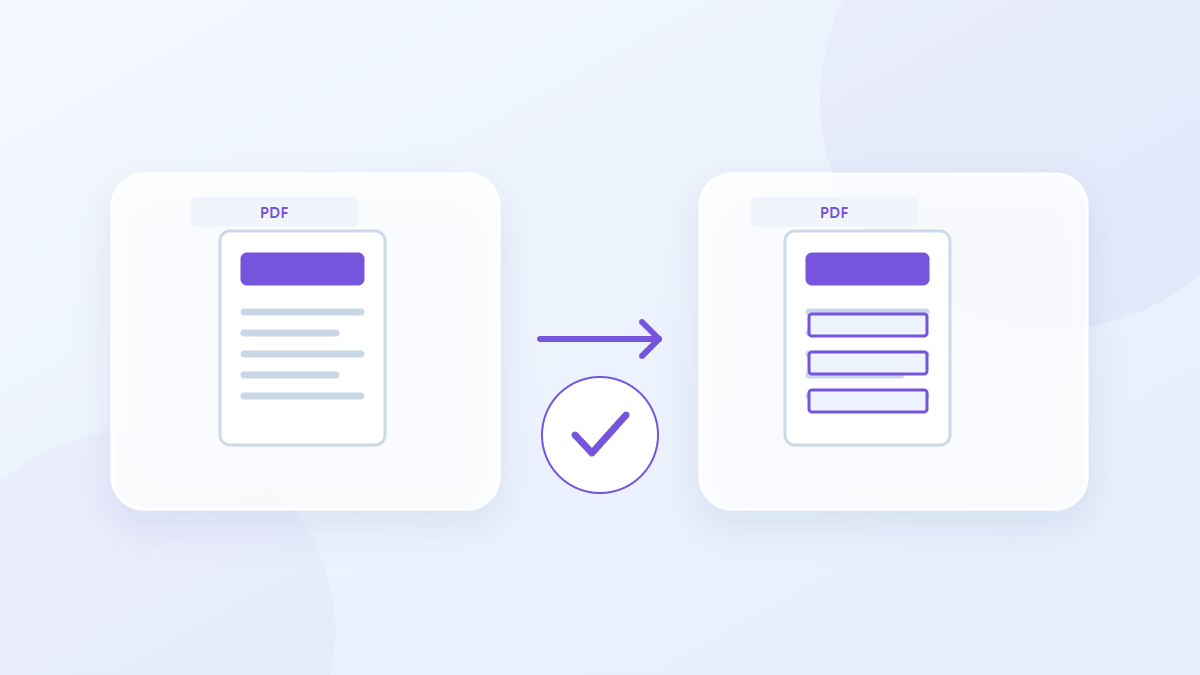
Hur man använder det här verktyget
- Välj filer i formatet PDF. Maximalt antal filer per batch: 1.
- Kontrollera inmatningsformatet och filordningen och börja sedan bearbeta.
- Ladda ner PDF-resultatet och kontrollera dess innehåll och kvalitet.
Välj rätt inställningar
Välj den färdiga PDF och kör flätning utan extra inställningar. före omvandling sparar du värdena i den ursprungliga tittaren och öppnar filen igen för att bekräfta att de är närvarande i källan.
- Ingång som stöds
- Utgång
Exempel på input och output
Fyllt AcroForm → Fyllt PDF kopiaExempel beskriver arbetsflödet. Resultaten beror på källfilen och inställningarna.
Kontrollera resultatet innan du sparar
Jämför textvärden och checkbox- eller urvalsmärken i utgången med det färdiga formuläret. Kontrollera långa värden för klipp eller skivor och bekräfta att fälten inte längre accepterar redigering.
Om resultatet skiljer sig från vad du förväntade dig
XFA och specialformulär kan inte stödjas eller visas annorlunda. Flattening kan också ändra verifieringstillståndet för en befintlig digital signatur, så kontrollera den status om det är relevant för inlämningen.
Gränser att tänka på
- Krypterade PDF-filer kommer att avvisas. Ändringar kan ogiltigförklara digitala signaturer; Bokmärken och dokumentövergripande formulär får inte bevaras.
- Efter att ha komprimerats kan fälten inte längre redigeras som ett formulär. Kontrollera först alla synliga värden.
Den här guiden förklarar det offentliga webbläsarverktyget. Behåll en kopia av originalet och inspektera resultatet innan du delar det.
Denna översättning förbereddes med hjälp av programvara. Du kan också läsa den engelska versionen. Läs på engelska