 Coverton Blog
So reduzieren Sie ein ausgefülltes PDF-Formular und prüfen, ob seine Werte sichtbar bleiben
Durch die Reduzierung werden unterstützte Formularwerte im Seiteninhalt korrigiert und die resultierenden Felder werden nicht mehr bearbeitet. Bewahren Sie ein ausfüllbares Original separat auf, falls Sie die Einträge nach der Erstellung der endgültigen Kopie möglicherweise ändern müssen.
Öffnen Sie das Tool →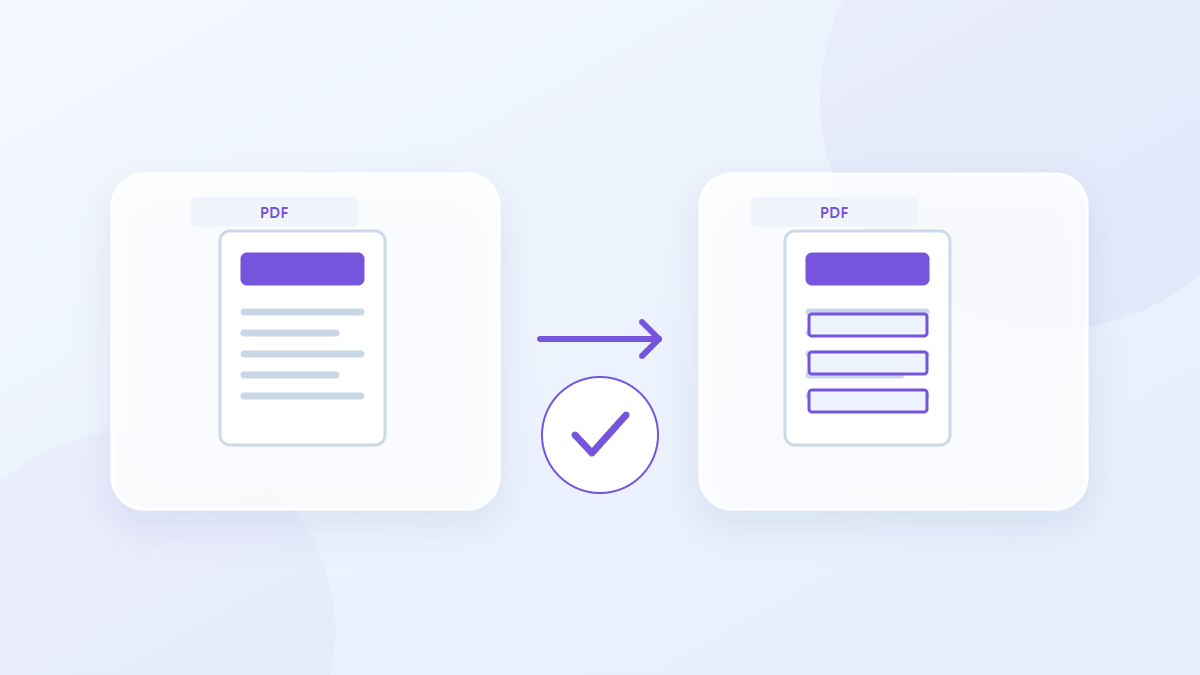
So verwenden Sie dieses Tool
- Wählen Sie Dateien im Format PDF. Maximale Anzahl: 1.
- Prüfen Sie Eingabeformat und Dateireihenfolge und starten Sie die Verarbeitung.
- Laden Sie das PDF-Ergebnis herunter und prüfen Sie Inhalt und Qualität.
Wählen Sie die richtigen Einstellungen
Wählen Sie das fertige PDF und führen Sie die Reduzierung ohne zusätzliche Einstellungen aus. Speichern Sie die Werte vor der Konvertierung im ursprünglichen Viewer und öffnen Sie die Datei erneut, um zu bestätigen, dass sie in der Quelle vorhanden sind.
- Unterstützte Eingabe
- Ausgabe
Beispieleingabe und -ausgabe
Füllte AcroForm → Füllte PDF KopieBeispiele beschreiben den Arbeitsablauf. Die Ergebnisse hängen von der Quelldatei und den Einstellungen ab.
Überprüfen Sie das Ergebnis, bevor Sie speichern
Vergleichen Sie Textwerte und Kontrollkästchen oder Auswahlmarkierungen in der Ausgabe mit dem ausgefüllten Formular. Überprüfen Sie lange Werte auf Abschneiden oder Leerzeichen und stellen Sie sicher, dass die Felder nicht mehr bearbeitet werden können.
Wenn das Ergebnis anders ist als erwartet
XFA und Sonderformen werden möglicherweise nicht unterstützt oder werden anders angezeigt. Durch die Reduzierung kann sich auch der Verifizierungsstatus einer vorhandenen digitalen Signatur ändern. Überprüfen Sie daher diesen Status, wenn er für die Übermittlung von Bedeutung ist.
Grenzen, die es zu beachten gilt
- Verschlüsselte PDFs werden abgelehnt. Änderungen können digitale Signaturen ungültig machen; Lesezeichen und dokumentweite Formulare bleiben möglicherweise nicht erhalten.
- Nach dem Reduzieren sind die Felder nicht mehr als Formular bearbeitbar. Prüfen Sie zuerst alle sichtbaren Werte.
In dieser Anleitung wird das öffentliche Browser-Tool erläutert. Bewahren Sie eine Kopie des Originals auf und überprüfen Sie das Ergebnis, bevor Sie es weitergeben.
Diese Übersetzung wurde mit Softwareunterstützung erstellt. Sie können auch die englische Version lesen. Lesen Sie auf Englisch