 Coverton 博客
如何展平填写的 PDF 表单并检查其值是否保持可见
扁平化将支持的表单值固定到页面内容中,并使结果字段不可编辑。如果您在准备最终副本后可能需要更改条目,请单独保留可填写的原件。
打开工具 →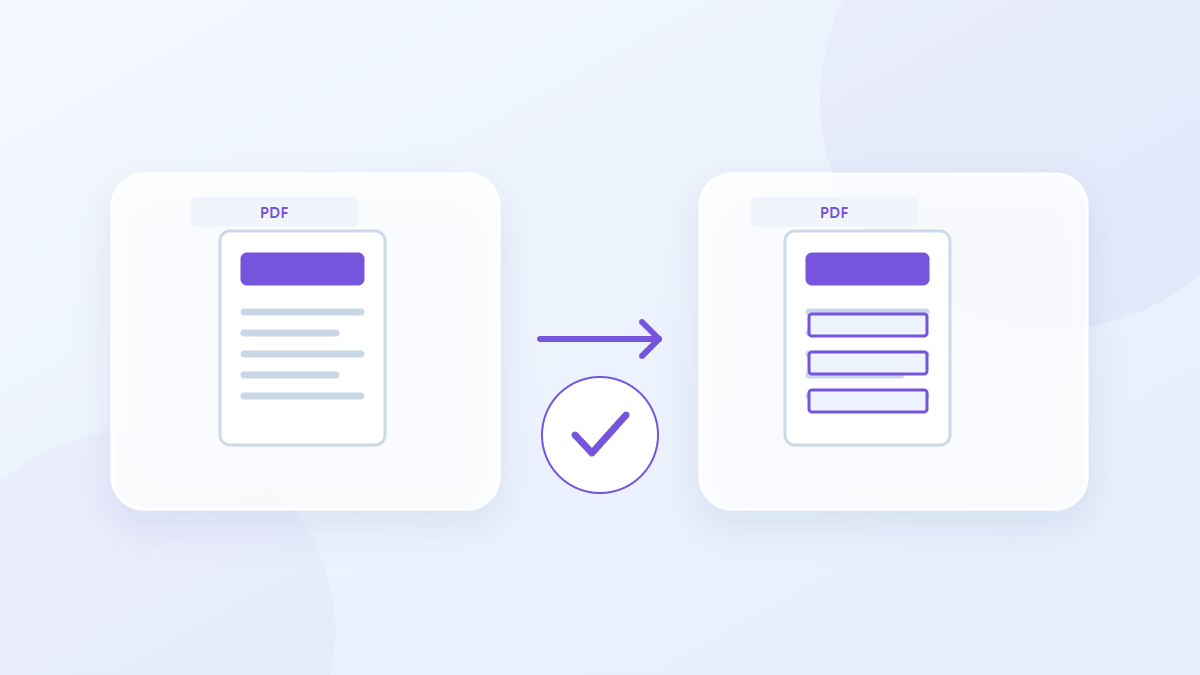
如何使用这个工具
- 选择 PDF 文件,最多可选 1 个。
- 检查输入格式和文件顺序,然后开始处理。
- 下载 PDF 结果并检查内容与质量。
选择正确的设置
选择完成的PDF并运行展平,无需额外设置。转换之前,将值保存在原始查看器中并重新打开文件以确认它们存在于源中。
- 支持的输入
- 输出
输入和输出示例
已填写 AcroForm → 已填写 PDF 副本示例描述了工作流程。结果取决于源文件和设置。
保存前检查结果
将输出中的文本值和复选框或选择标记与完成的表单进行比较。检查长值是否有剪裁或空白,并确认字段不再接受编辑。
如果结果与你的预期不同
XFA 和特殊形式可能不受支持或显示不同。扁平化还可以更改现有数字签名的验证状态,因此如果该状态对提交很重要,请检查该状态。
要记住的限制
- 不支持加密 PDF。编辑可能使数字签名失效,书签和文档级表单也可能无法保留。
- 扁平化后字段无法再作为表单编辑,请先检查当前显示的值。
本指南介绍了公共浏览器工具。保留原件的副本并在共享之前检查结果。
此翻译是在软件协助下完成的。您也可以阅读英文版本。 阅读英文