 Coverton Blog
Cum să aplatizați un formular PDF umplut și să verificați dacă valorile acestuia rămân vizibile
Aplatizarea repară valorile de formular acceptate în conținutul paginii și face ca câmpurile rezultate să nu poată fi editate. Păstrați separat un original care poate fi completat dacă este posibil să fie nevoie să modificați intrările după pregătirea copiei finale.
Deschideți instrumentul →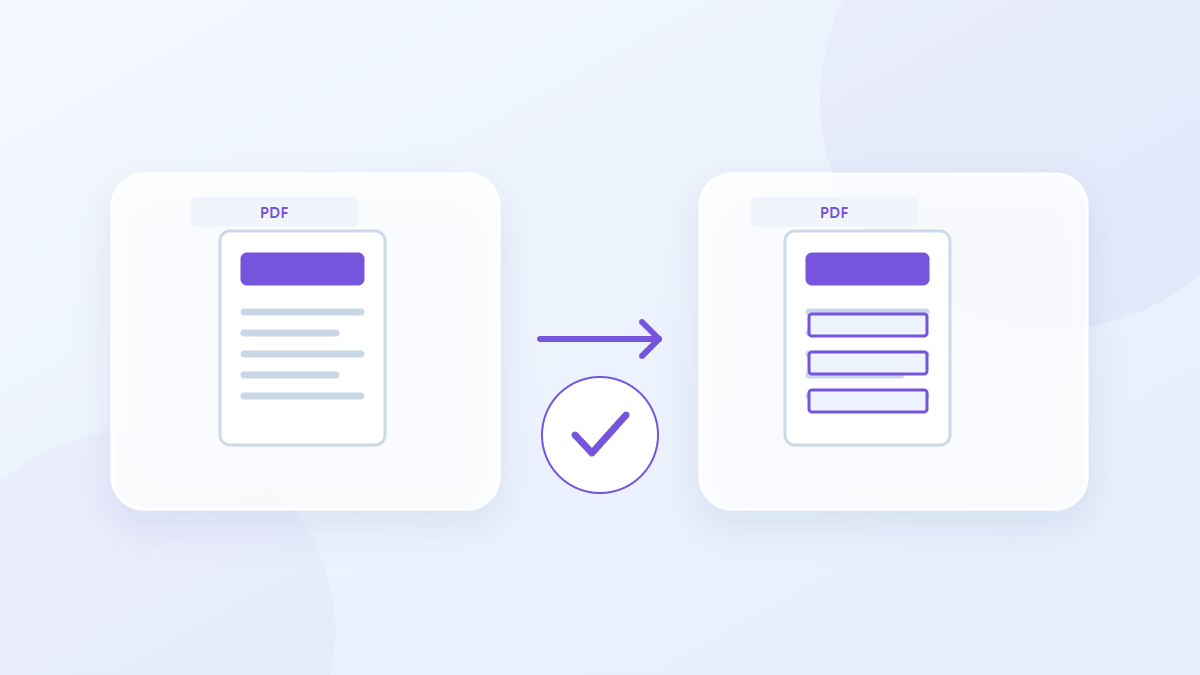
Cum să utilizați acest instrument
- Alegeți fișierele în format PDF. Numărul maxim de fișiere per lot: 1.
- Verificați formatul de intrare și ordinea fișierelor, apoi începeți procesarea.
- Descărcați rezultatul PDF și verificați conținutul și calitatea acestuia.
Alegeți setările potrivite
Alegeți PDF finalizat și rulați aplatizarea fără setări suplimentare. Înainte de conversie, salvați valorile în vizualizatorul original și redeschideți fișierul pentru a confirma că sunt prezente în sursă.
- Intrare acceptată
- Ieșire
Exemplu de intrare și ieșire
completat AcroForm → copie PDFExemplele descriu fluxul de lucru. Rezultatele depind de fișierul sursă și de setări.
Verificați rezultatul înainte de a salva
Comparați valorile textului și casetele de selectare sau semnele de selecție din rezultat cu formularul completat. Inspectați valorile lungi pentru decupaje sau spații libere și confirmați că câmpurile nu mai acceptă editarea.
Dacă rezultatul este diferit de ceea ce vă așteptați
XFA și formularele speciale pot fi neacceptate sau afișate diferit. Aplatizarea poate schimba, de asemenea, starea de verificare a unei semnături digitale existente, așa că inspectați acea stare dacă este importantă pentru trimitere.
Limite de avut în vedere
- PDF-urile criptate vor fi respinse. Modificările pot invalida semnăturile digitale; Marcajele și formularele la nivel de document nu pot fi păstrate.
- După restrângere, câmpurile nu mai pot fi editate ca formular. Mai întâi verificați toate valorile vizibile.
Acest ghid explică instrumentul de browser public. Păstrați o copie a originalului și inspectați rezultatul înainte de a-l partaja.
Această traducere a fost pregătită cu asistență software. Puteți citi și versiunea în engleză. Citiți în engleză