 Coverton Blogg
Hvordan flekke et fylt PDF-skjema og sjekk at dens verdier forblir synlige
Flattening fixer støttet form verdier inn i siden innhold og gjør de resulterende feltene uneditable. Hold en fyllbar original separat hvis du kanskje trenger å endre inntektene etter å ha forberedt den endelige kopien.
Åpne verktøyet →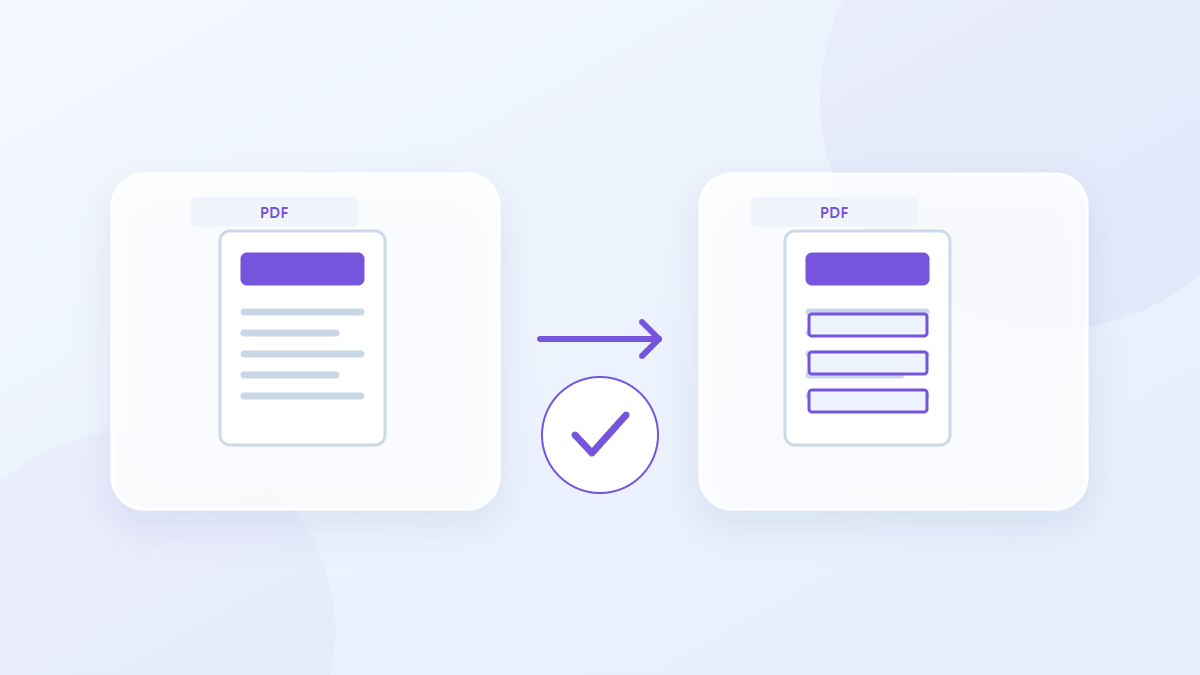
Hvordan bruke dette verktøyet
- Velg filer i PDF-format. Maksimalt antall filer per batch: 1.
- Sjekk inndataformatet og filrekkefølgen, og begynn deretter behandlingen.
- Last ned PDF-resultatet og sjekk innholdet og kvaliteten.
Velg de riktige innstillingene
Velg den fullførte PDF og kjør flatting uten ekstra innstillinger. Før konvertering, lagre verdiene i den opprinnelige viseren og gjenåpne filen for å bekrefte at de er til stede i kilden.
- Støttet input
- Utgang
Eksempel på input og output
Fyllet AcroForm → Fyllet PDF kopiEksempler beskriver arbeidsflyten. Resultatene avhenger av kildefilen og innstillingene.
Sjekk resultatet før du lagrer
Sammenlign tekstverdier og sjekkbokse eller utvalgte merker i utgangspunktet med utfylt skjema. sjekk lange verdier for klipp eller skjemaer og bekreft at feltene ikke lenger aksepterer redigering.
Hvis resultatet er forskjellig fra det du forventet
XFA og spesielle skjemaer kan ikke støttes eller vises annerledes. Flattening kan også endre verifiseringsstatus for en eksisterende digital signatur, så sjekk den statusen hvis det gjelder for innsendelsen.
Begrensninger å huske på
- Krypterte PDF-filer vil bli avvist. Endringer kan ugyldiggjøre digitale signaturer; Bokmerker og dokumentomfattende skjemaer kan ikke bli bevart.
- Etter å ha slått sammen, kan ikke feltene lenger redigeres som et skjema. Kontroller først alle synlige verdier.
Denne veiledningen forklarer det offentlige nettleserverktøyet. Ta vare på en kopi av originalen og inspiser resultatet før du deler det.
Denne oversettelsen ble utarbeidet med programvarehjelp. Du kan også lese den engelske versjonen. Les på engelsk