 Coverton ブログ
記入された PDF フォームをフラット化し、その値が表示されたままであることを確認する方法
フラット化により、サポートされているフォーム値がページ コンテンツに修正され、結果のフィールドが編集できなくなります。最終コピーの準備後にエントリを変更する必要がある場合に備えて、入力可能なオリジナルを別に保管してください。
ツールを開く →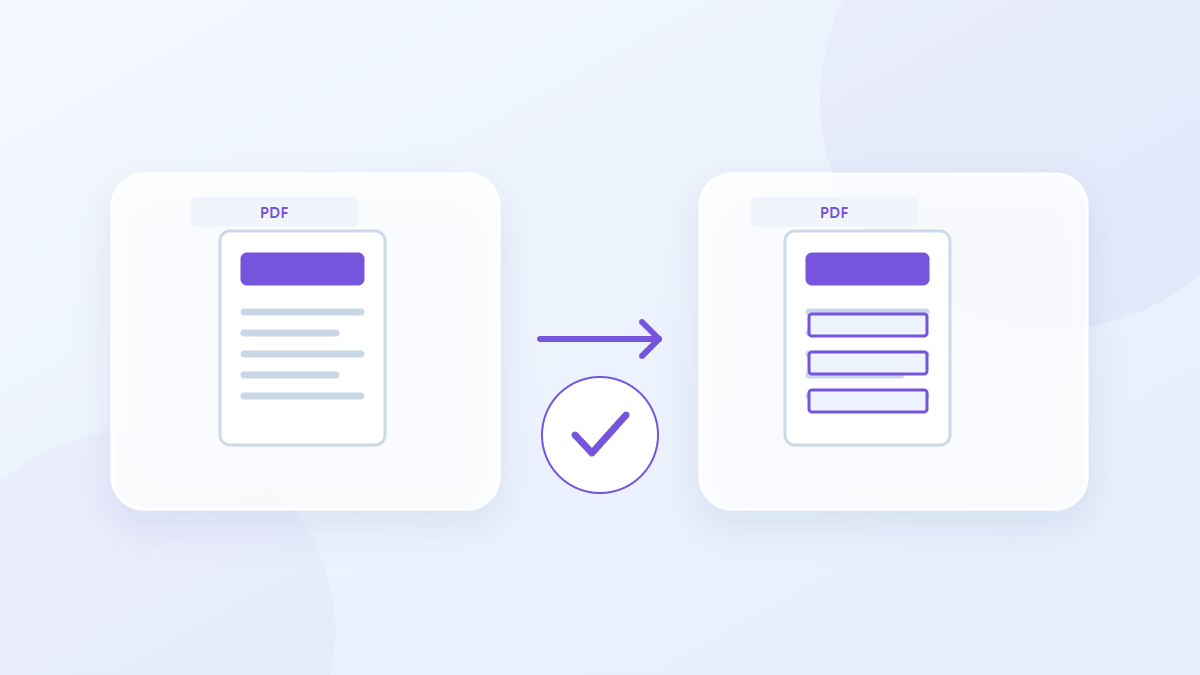
このツールの使用方法
- PDFファイルを選択します。最大1ファイルを選べます。
- 入力形式とファイル順を確認して、処理を開始します。
- PDFの結果をダウンロードし、内容と品質を確認します。
適切な設定を選択してください
完成した PDF を選択し、追加の設定を行わずにフラット化を実行します。変換する前に、元のビューアで値を保存し、ファイルを再度開いて、値がソースに存在することを確認します。
- サポートされている入力
- 出力
入力と出力の例
AcroForm → PDF コピー例でワークフローを説明します。結果はソース ファイルと設定によって異なります。
保存する前に結果を確認する
出力内のテキスト値およびチェックボックスまたは選択マークを、完成したフォームと比較します。長い値のクリッピングや空白を検査し、フィールドが編集を受け付けなくなっていることを確認します。
結果が期待したものと異なる場合
XFA および特殊なフォームはサポートされていないか、表示が異なる場合があります。フラット化によって既存のデジタル署名の検証ステータスも変更される可能性があるため、送信に重要な場合はそのステータスを検査してください。
留意すべき制限事項
- 処理後はフォーム欄として編集できません。事前に表示値を確認してください。
このガイドでは、パブリック ブラウザ ツールについて説明します。オリジナルのコピーを保管し、共有する前に結果を確認してください。
この翻訳はソフトウェアの支援を利用して作成されました。英語版も読むことができます。 英語で読む