 Coverton Blogi
Kuinka täyttää täynnä PDF lomaketta ja tarkistaa, että sen arvot pysyvät näkyvillä
Flattening korjaa tuettuja arvoja sivun sisältöön ja tekee tuloksena olevat kentät muokkaamattomia. Pidä täyttävä alkuperäinen erikseen, jos saatat joutua muuttamaan kirjoituksia valmistelun jälkeen lopullisen kopion.
Avaa työkalu →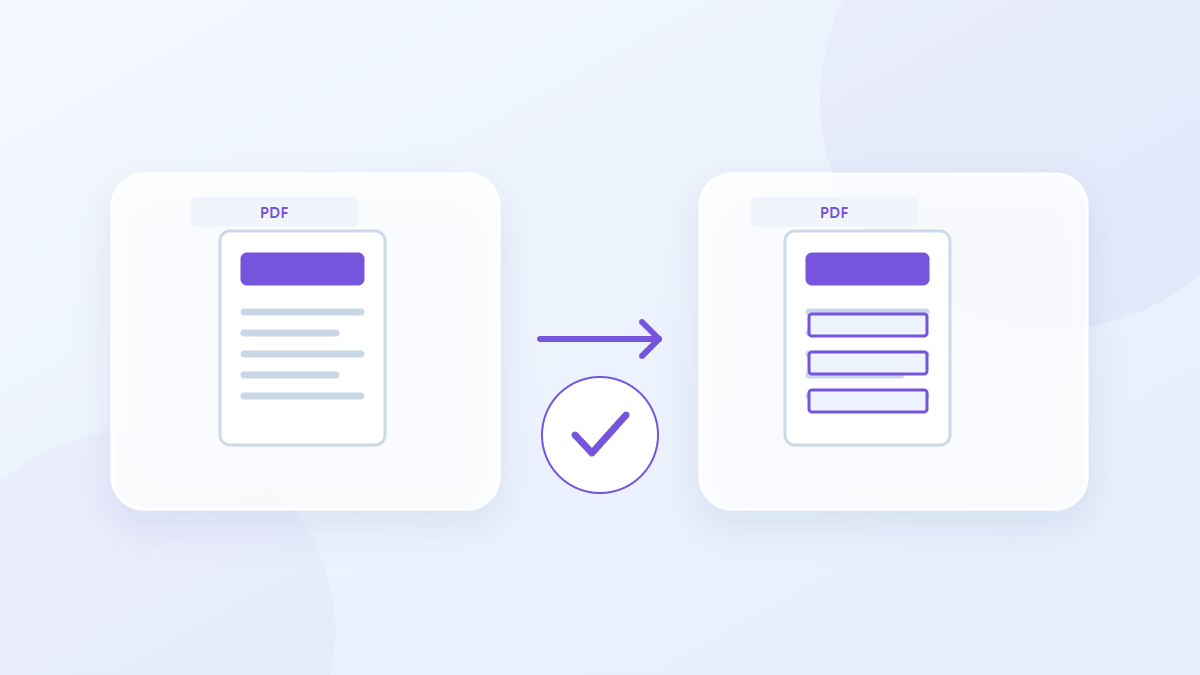
Kuinka käyttää tätä työkalua
- Valitse tiedostot muodossa PDF. Tiedostojen enimmäismäärä erää kohti: 1.
- Tarkista syöttömuoto ja tiedostojärjestys ja aloita sitten käsittely.
- Lataa PDF tulos ja tarkista sen sisältö ja laatu.
Valitse oikeat asetukset
Valitse valmiin PDF ja käynnistä flattening ilman lisäsääntöksiä. Ennen muuntamista, tallenna arvot alkuperäisessä katsojassa ja avaa tiedosto uudelleen vahvistaaksesi, että ne ovat läsnä lähteessä.
- Tuettu syöttö
- Lähtö
Esimerkki tulo ja lähtö
täynnä AcroForm → täynnä PDF kopioEsimerkit kuvaavat työnkulkua. Tulokset riippuvat lähdetiedostosta ja asetuksista.
Tarkista tulos ennen tallentamista
Vertaile tekstiarvoja ja tarkastuslaatikon tai valintamerkkejä tuloksessa täyttämän lomakkeen kanssa. Tarkista pitkät arvot klippimiseksi tai lomakkeiksi ja vahvista, että kentät eivät enää hyväksy muokkausta.
Jos tulos on erilainen kuin odotit
XFA ja erityiset lomakkeet saattavat olla tukemattomia tai näytettävissä eri tavalla. Flattening voi myös muuttaa olemassa olevan digitaalisen allekirjoituksen todentamisen tilaa, joten tarkista tämä tilanne, jos se koskee esittämistä.
Rajat pitää mielessä
- Salatut PDF-tiedostot hylätään. Muutokset voivat mitätöidä digitaaliset allekirjoitukset; Kirjanmerkkejä ja asiakirjan laajuisia lomakkeita ei saa säilyttää.
- Tiivistämisen jälkeen kenttiä ei voi enää muokata lomakkeina. Tarkista ensin kaikki näkyvät arvot.
Tämä opas selittää julkisen selaintyökalun. Säilytä kopio alkuperäisestä ja tarkista tulos ennen sen jakamista.
Tämä käännös on laadittu ohjelmiston avulla. Voit lukea myös englanninkielisen version. Lue englanniksi