 Coverton Blog
Come appiattire un modulo PDF compilato e verificare che i suoi valori rimangano visibili
L'appiattimento corregge i valori del modulo supportati nel contenuto della pagina e rende i campi risultanti non modificabili. Conserva un originale compilabile separatamente se potresti dover modificare le voci dopo aver preparato la copia finale.
Apri lo strumento →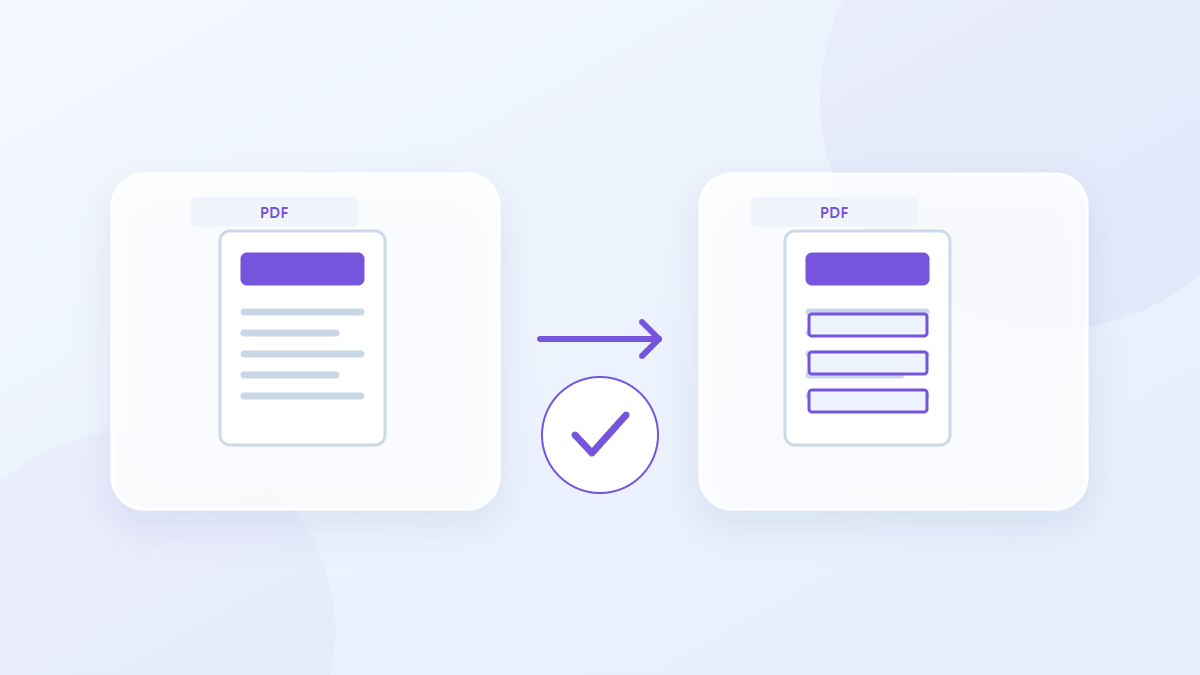
Come utilizzare questo strumento
- Scegli i file nel formato PDF. Numero massimo di file per batch: 1.
- Controlla il formato di input e l'ordine dei file, quindi avvia l'elaborazione.
- Scarica il risultato PDF e controllane il contenuto e la qualità.
Scegli le impostazioni giuste
Scegli PDF completato ed esegui l'appiattimento senza impostazioni aggiuntive. Prima della conversione, salva i valori nel visualizzatore originale e riapri il file per confermare che sono presenti nell'origine.
- Ingresso supportato
- Uscita
Esempio di input e output
compilato AcroForm → copia flattata PDFGli esempi descrivono il flusso di lavoro. I risultati dipendono dal file di origine e dalle impostazioni.
Controlla il risultato prima di salvare
Confronta i valori di testo e le caselle di controllo o i segni di selezione nell'output con il modulo completato. Controlla i valori lunghi per verificare la presenza di ritagli o spazi vuoti e verifica che i campi non accettino più la modifica.
Se il risultato è diverso da quello previsto
XFA e i moduli speciali potrebbero non essere supportati o essere visualizzati in modo diverso. L'appiattimento può anche modificare lo stato di verifica di una firma digitale esistente, quindi controlla tale stato se è importante per l'invio.
Limiti da tenere a mente
- I PDF crittografati verranno rifiutati. Le modifiche possono invalidare le firme digitali; I segnalibri e i moduli a livello di documento potrebbero non essere conservati.
- Dopo la compressione, i campi non sono più modificabili come modulo. Per prima cosa controlla tutti i valori visibili.
Questa guida spiega lo strumento browser pubblico. Conserva una copia dell'originale e controlla il risultato prima di condividerlo.
Questa traduzione è stata preparata con l'assistenza del software. Puoi leggere anche la versione inglese. Leggi in inglese