 Coverton Blog
PDF booklet: pořadí skládání a oboustranný tisk
Brožury potřebují jiné pořadí přední a zadní strany, aby sekvence fungovala i po složení. Vynucený výstup posuzujte podle pořadí složeného čtení, i když čísla stránek vypadají na obrazovce jinak.
Jak používat tento nástroj
- Přidejte PDF určený pro tisk.
- Potvrďte účinky formuláře a podpisu.
- Vygenerujte výstup a oboustranně vytiskněte malý test.
- Uložte PDF a vytiskněte, jakmile je složená objednávka správná.
Zvolte správná nastavení
Přidejte hotový PDF a potvrďte, že původní pole formuláře a podpisy nejsou zachovány. Výstup umístí dvě stránky na listy A4 na šířku a v případě potřeby přidá prázdná místa pro dosažení násobku čtyř.
- Podporovaný vstup
- Dostupná nastavení
- Chápu, že ukládání může ovlivnit podpisy a formuláře
Než začnete
Určete účel dokumentu
Ponechte si originál a rozhodněte, zda potřebujete změnit stránky, vytvořit dokument, získat informace nebo zprávu. PDF může kromě viditelných stránek obsahovat formuláře, záložky, komentáře a podpisy. Před oficiálním odevzdáním kopie ověřte podporované funkce.
Při výběru stránek rozlišujte pozici v souboru a vytištěné číslo. U dokumentu vytvářeného ze zadaných hodnot kontrolujte hodnoty a jejich pořadí. Pokud lze určit velikost, umístění nebo tiskové rozvržení, vyzkoušejte stránku s hustým textem nebo obsahem blízko okraje.
Krátce si poznamenejte zdroje, pořadí a plánované změny. U existujícího PDF zaznamenejte vybrané stránky a potřebné funkce, u nového dokumentu uchovejte použité hodnoty. Pokud problém vznikne později, porovnejte mezikopii s originálem a najděte první změnu. Připojte požadavky příjemce: dobrý vzhled zkoušky neznamená splnění všech podmínek dokumentu.
Ověřte obsah i funkčnost
Prohlédněte začátek, konec a místa, kde se obsah přesouval, spojoval nebo dělil. Porovnejte počty a hodnoty se zdrojem či vstupním seznamem. U zpráv a získaného textu ověřte několik výsledků na původních stránkách; prázdná zpráva nedokazuje nepřítomnost všech důležitých informací.
Pro tisk použijte náhled a zkušební list ke kontrole čitelnosti a umístění. Potřebná pole, odkazy a ověření podpisů testujte zvlášť: vzhled nepotvrzuje jejich funkci. Při chybě ověřte ochranu, formát a uvedené limity, aniž byste se zbavovali originálu.
Příklad vstupu a výstupu
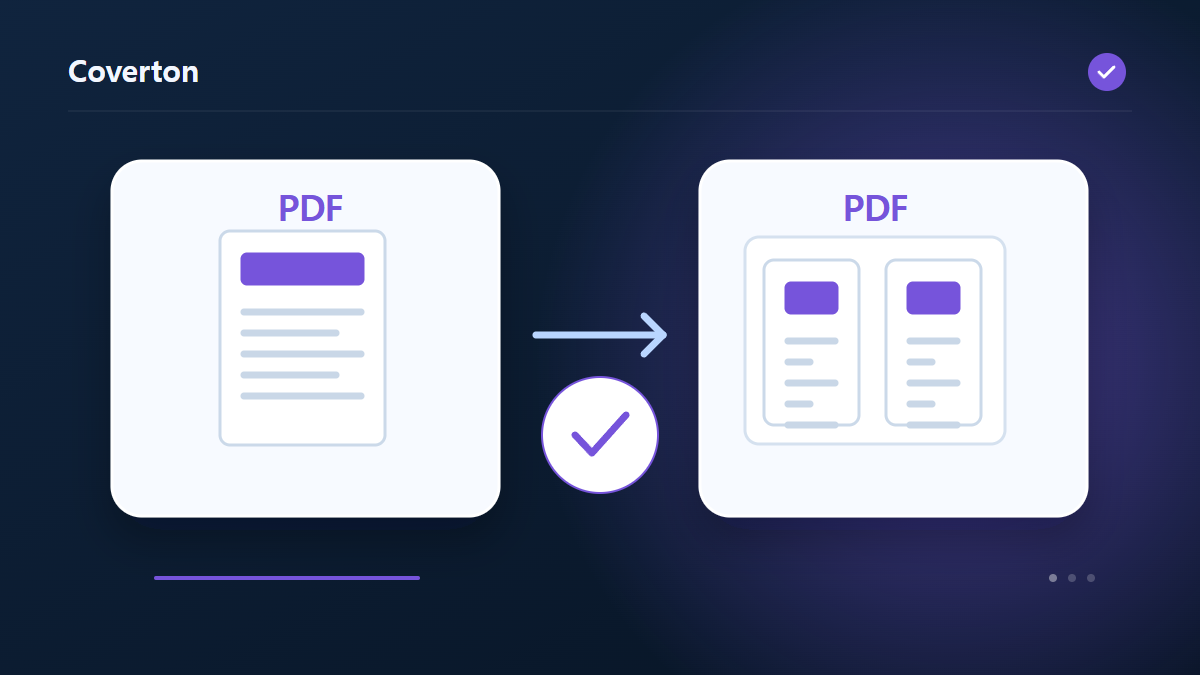
Dokument PDF → krajina A4 rozložení knihovnyPříklady popisují pracovní postup. Výsledky závisí na zdrojovém souboru a nastavení.
Před uložením zkontrolujte výsledek
Zkontrolujte uspořádání vnější a vnitřní stránky, poté oboustranně vytiskněte malý test a složte jej. Začněte obracením kratší stranou a ověřte orientaci textu a pořadí čtení na vaší skutečné tiskárně.
Pokud se výsledek liší od toho, co jste očekávali
Převrácená zadní strana nebo nesprávné pořadí obvykle vyžadují kontrolu orientace oboustranného tisku a nastavení tiskového výstupu. PDF je již vyřazen, takže v dialogovém okně tisku nepoužívejte druhé uspořádání brožury.
Omezení nástroje
- Rozložte stránky na A4 na šířku a doplňte prázdné stránky na násobek čtyř. Vyzkoušejte oboustranný tisk s otáčením kolem krátké hrany.
Pokračujte se souvisejícími nástroji
Tento průvodce popisuje veřejně dostupný nástroj používaný v prohlížeči. Uchovejte si kopii originálu a před sdílením zkontrolujte výsledek.
Tento překlad byl připraven za softwarové pomoci. Můžete si také přečíst anglickou verzi. Číst v angličtině