 Coverton Blogg
Hur man förbereder PDF bokstavsidor för folding och duplex utskrift
Bokmärken behöver en annan front-and-back-sida ordning så att sekvensen fungerar efter folding. döma den infogade utgången genom dess folded läsordning även när sidnummer ser omordnade på skärmen.
Så använder du verktyget
- Lägg till den PDF som är avsedd för utskrift.
- Erkänna form och signatureffekter.
- Generera output och duplex-print en liten test.
- Spara PDF och skriva ut när beställningen är korrekt.
Välj rätt inställningar
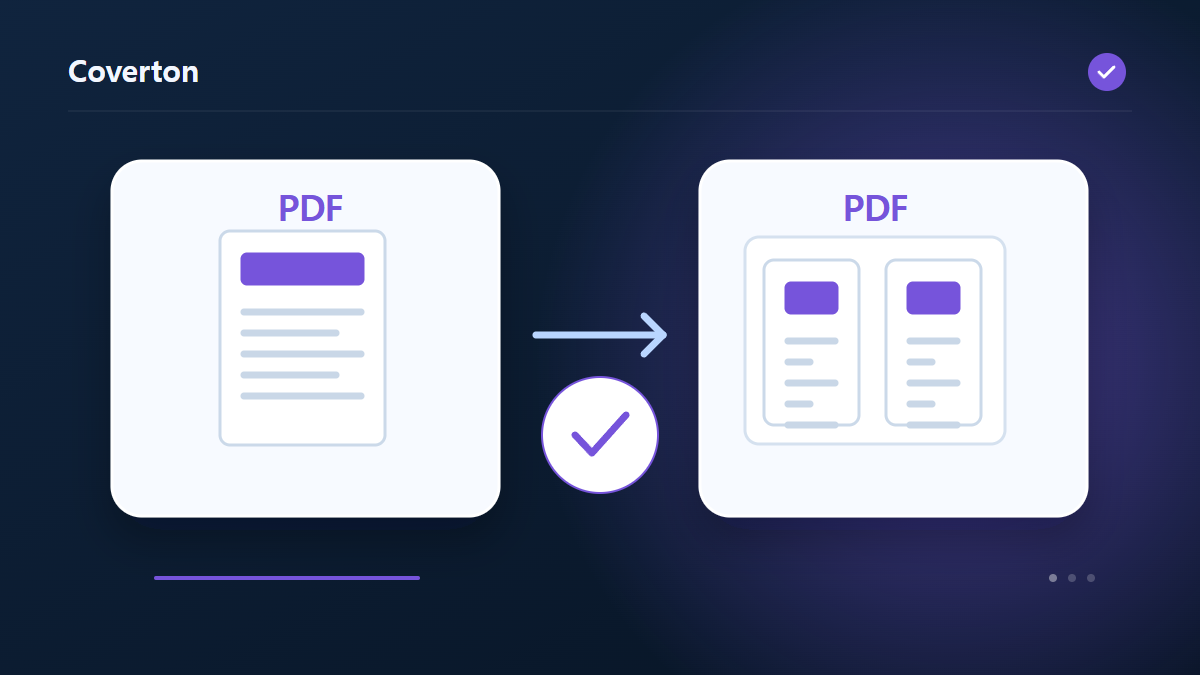
Lägg till den färdiga PDF och erkänna att ursprungliga formulärfält och signaturer inte bevaras. utgången placerar två sidor på landskap A4-filer, lägger till skivor när det är nödvändigt för att nå ett flertal av fyra.
- Indata som stöds
- Tillgängliga inställningar
- Jag förstår att spara kan påverka signaturer och formulär
Innan du börjar
Bestäm dokumentets syfte
Behåll originalet och välj om du behöver ändrade sidor, ett nytt dokument, hämtad information eller en rapport. En PDF kan även innehålla formulär, bokmärken, kommentarer och signaturer. Kontrollera vilka funktioner som stöds innan kopian används för en formell inlämning.
Vid sidval skiljer du positionen i filen från det tryckta sidnumret. När ett dokument skapas från inmatade värden kontrollerar du värden och ordning. Om storlek, placering eller utskriftslayout kan ställas in, prova en sida med tät text eller innehåll nära kanten.
Skriv kort upp källor, ordning och planerade ändringar. För en befintlig PDF noterar du sidval och nödvändiga funktioner, för ett nytt dokument sparar du värdena som används. Om problemet uppstår senare, jämför mellankopian med originalet för att hitta den första ändringen. Ta med mottagarens krav: ett prov som ser bra ut uppfyller inte nödvändigtvis alla dokumentvillkor.
Kontrollera innehåll och funktion
Granska början, slutet och platser där innehåll flyttats, slagits ihop eller delats. Jämför antal och värden med källan eller inmatningslistan. För en rapport eller hämtad text kontrollerar du några resultat på originalets sidor; en tom rapport bevisar inte att all relevant information saknas.
Använd utskriftsförhandsvisning och ett provark för att bedöma läsbarhet och placering. Testa nödvändiga fält, länkar och signaturkontroller separat; utseendet visar inte om de fungerar. Om bearbetningen misslyckas, kontrollera skydd, format och angivna gränser och behåll originalet.
Exempel på indata och utdata
dokument PDF → landskap A4 bokstav layoutExempel beskriver arbetsflödet. Resultaten beror på källfilen och inställningarna.
Kontrollera resultatet innan du sparar
Kontrollera den yttre och inre sidan arrangemang, sedan duplex-print en liten test och fold den. Börja med kortflipping och verifiera text orientering och läsordningen på din faktiska skrivare.
Om resultatet skiljer sig från vad du förväntade dig
Upside-down backs eller fel order vanligtvis kräver att du kontrollerar duplex orientering och skrivare output inställningar. PDF är redan påförd, så tillämpa inte en andra bokstav arrangemang i tryckdialogen.
Gränser att tänka på
- Imponera på landskapet A4 med blank padding till en multipl av fyra.
Fortsätt med relaterade verktyg
Guiden beskriver det tillgängliga webbläsarverktyget. Behåll en kopia av originalet och kontrollera resultatet innan du delar det.
Denna översättning förbereddes med hjälp av programvara. Du kan också läsa den engelska versionen. Läs på engelska