 Coverton Blog
PDF füzet: hajtási sorrend és kétoldalas nyomtatás
A füzeteknek eltérő elülső és hátsó oldalsorrendre van szükségük, hogy a sorrend a hajtogatás után is működjön. Ítélje meg az előírt kimenetet a hajtogatott olvasási sorrend alapján, még akkor is, ha az oldalszámok átrendeződnek a képernyőn.
Hogyan kell használni ezt az eszközt
- Adja hozzá a nyomtatásra szánt PDF-t.
- Nyugtázza az űrlapot és az aláírási hatásokat.
- Készítsen kimenetet és nyomtasson kétoldalasan egy kis tesztet.
- Mentse el a PDF-t, és nyomtassa ki, ha a hajtogatott sorrend helyes.
Válassza ki a megfelelő beállításokat
Adja hozzá a kész PDF-t, és nyugtázza, hogy az eredeti űrlapmezők és aláírások nem maradnak meg. A kimenet két oldalt helyez el fekvő A4 lapokra, és szükség esetén üreseket ad hozzá, hogy elérje a négy többszörösét.
- Támogatott bemenet
- Elérhető beállítások
- Megértem, hogy a mentés hatással lehet az aláírásokra és az űrlapokra
Mielőtt elkezdi
Tisztázza a dokumentum célját
Tartsa meg az eredetit, és válassza ki a feladatot: oldalak módosítása, új dokumentum, információkinyerés vagy jelentés. A PDF a látható oldalak mellett űrlapokat, könyvjelzőket, megjegyzéseket és aláírásokat is tartalmazhat. Hivatalos benyújtás előtt ellenőrizze, mely funkciókat támogatja az eszköz.
Oldalválasztáskor különítse el a fájlon belüli pozíciót az oldalra nyomtatott számtól. Bevitt értékekből készített dokumentumnál az adatokat és sorrendjüket vizsgálja. Ha méret, elhelyezés vagy nyomtatási elrendezés állítható, sűrű szöveges vagy szélhez közeli tartalmú oldalon próbálja ki.
Röviden rögzítse a forrásokat, sorrendet és tervezett változásokat. Meglévő PDF-nél a kijelölt oldalakat és szükséges funkciókat, új dokumentumnál a felhasznált értékeket őrizze meg. Ha a hiba később jelentkezik, a köztes másolat és az eredeti összevetése mutatja az első változást. Jegyezze fel a címzett feltételeit is: jó megjelenésű próba nem feltétlenül teljesít minden dokumentumkövetelményt.
A tartalmat és a működést külön vizsgálja
Nézze meg az elejét, végét és az áthelyezett, egyesített vagy szétválasztott részek határait. Vesse össze a darabszámokat és értékeket a forrással vagy a beviteli listával. Jelentésnél és kinyert szövegnél néhány eredményt ellenőrizzen az eredeti oldalakon; az üres jelentés nem bizonyítja minden lényeges adat hiányát.
Nyomtatáshoz az előnézet és egy próbalap segít a betűméret és elhelyezés ellenőrzésében. A szükséges mezőket, hivatkozásokat és aláírás-ellenőrzést külön tesztelje: a látvány nem igazolja működésüket. Hiba esetén nézze meg a védelmet, formátumot és korlátokat, az eredetit megtartva.
Példa bemenetre és kimenetre
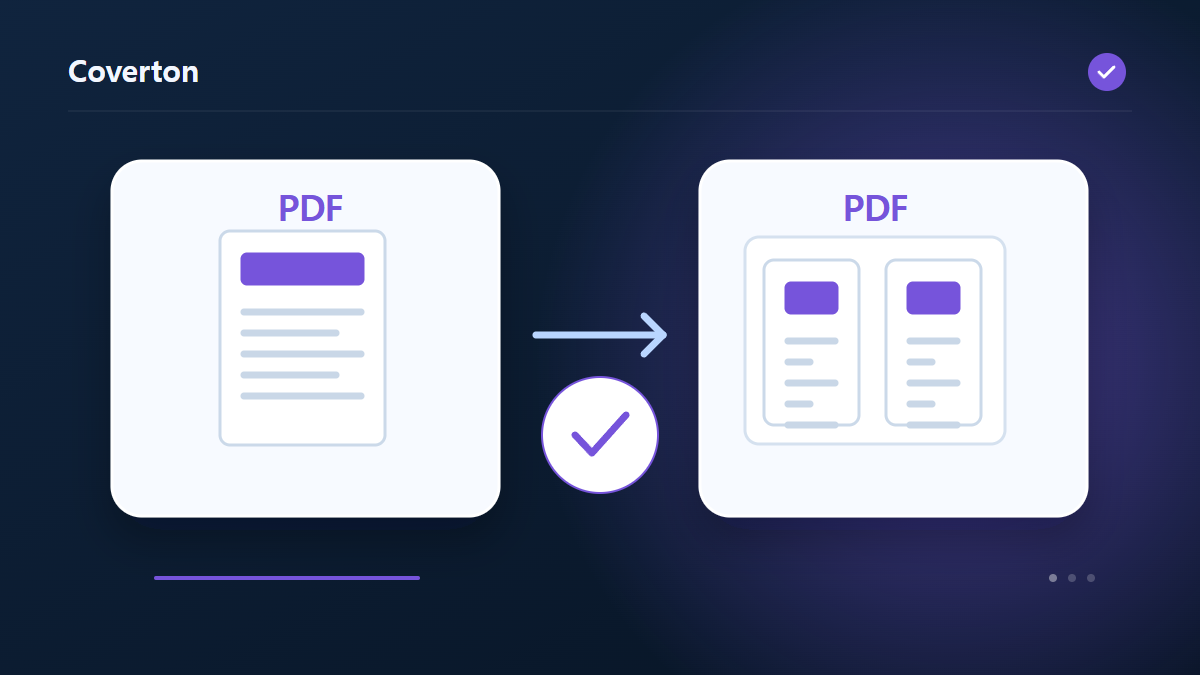
dokumentum PDF → táj A4 könyvtár elrendezésPéldák írják le a munkafolyamatot. Az eredmények a forrásfájltól és a beállításoktól függenek.
Mentés előtt ellenőrizze az eredményt
Ellenőrizze a külső és a belső oldal elrendezését, majd nyomtasson kétoldalasan egy kis tesztet, és hajtsa össze. Kezdje a rövid élek megfordításával, és ellenőrizze a szöveg tájolását és az olvasási sorrendet a tényleges nyomtatón.
Ha az eredmény eltér a várttól
A fejjel lefelé fordított hátlapok vagy a hibás sorrend általában megköveteli a duplex tájolás és a nyomtató kimeneti beállításainak ellenőrzését. A PDF már elő van írva, ezért ne alkalmazzon második füzetelrendezést a nyomtatási párbeszédablakban.
Használati korlátok
- Rendezze az oldalakat fekvő A4-re, és egészítse ki üres oldalakkal négy többszörösére. Próbálja ki a kétoldalas nyomtatást a rövid él mentén történő átfordítással.
Folytassa a kapcsolódó eszközökkel
Ez az útmutató a böngészőben használható, nyilvánosan elérhető eszközt ismerteti. Őrizze meg az eredeti másolatát, és megosztás előtt ellenőrizze az eredményt.
Ez a fordítás szoftveres segítséggel készült. Elolvashatja az angol verziót is. Olvass angolul