 Coverton ブログ
PDFブックレット:折り順と両面印刷を確認
小冊子では、折り畳んだ後に順序が機能するように、表と裏のページの順序を変える必要があります。画面上でページ番号が並べ替えられているように見えても、折り畳まれた読み取り順序によって面付けされた出力を判断します。
このツールの使用方法
- 印刷用に PDF を追加します。
- フォームと署名の効果を認識します。
- 出力を生成し、小さなテストを両面印刷します。
- PDF を保存し、折り畳んだ順序が正しい場合は印刷します。
設定を選ぶ
完成した PDF を追加し、元のフォーム フィールドと署名が保持されていないことを確認します。出力では、横向きの A4 シートに 2 ページが配置され、4 の倍数になるように必要に応じて空白が追加されます。
- サポートされている入力
- 利用可能な設定
- 保存すると署名やフォームに影響が出る可能性があることを理解しています
作業前の準備
ページ構成と内容の処理を分けて準備する
PDFで必要なのがページ構成の変更、表示の調整、コピーできる文字の取得のどれかを決めます。ページ結合や移動は文章を書き直す処理ではありません。文字が画面に見えてもスキャン画像なら、文字抽出や比較にそのまま使えない場合があります。検索とコピーを実際に試し、欲しいのが画像か編集する文字かに合わせて入力と出力の説明を読んでください。新しい見積書や請求書を作る場合は、宛先、品目、通貨、日付を先に確認します。
署名済み原本と編集用のコピーは区別して保管してください。ページの見た目が同じでも、保存後に既存のデジタル署名の検証状態や文書全体の構造が変わる場合があります。フォーム、ブックマーク、注釈、添付を使い続けるなら、各処理が何を残すか確認します。記入済みフォームを固定する場合は、原本で値を保存して開き直してから進めます。表示値と編集可能な状態は別です。手書き署名の画像も証明書によるデジタル署名とは区別します。
ページ選択では表紙と目次もファイル内のページとして数えます。本文に印刷された番号とビューアー上の位置が異なる場合があるため、対象区間の始めと終わりを開いて確認してください。複数文書は読む順に並べ、削除や複製を指定した場所を記録しておくと照合できます。範囲を受け付けないツールに部分処理があるとは考えず、実際の設定欄を見ます。印刷された数字だけを入力すると別のページを選ぶ可能性があります。
用紙、切り取る余白、回転などは、最も小さいページや向きが違うページで先に比較します。比率を保つ配置では余白が残り、引き伸ばしでは文字や図形の形が変わります。ページの切り取りは表示範囲の変更であり、範囲外の内容を安全に削除した保証にはなりません。個人情報を実際に除去する要件なら、見えない状態とファイルから消えた状態を区別してください。表示が整ったことを、内容が除去された証拠にしないでください。
保存後に境目と文書機能を確認する
完成したPDFの最初と最後を開き、想定したページ数と比べます。結合や分割では元文書の境目も確認し、説明や表の続きがつながるか見てください。番号や空白ページを追加したら本文番号、目次、内部リンクも確認します。ページ数が合うだけでは、抜けと不要な複製が相殺されている可能性を見つけられません。指定した一覧と実際の内容を並べて確認してください。
印刷用PDFは実際の出力条件で読めるか確認します。一枚に複数ページを置くと文字が小さくなり、冊子配置は折った後の順で確かめる必要があります。配置済みPDFに印刷画面の同じ配置機能を重ねないでください。余白、端の番号、細い罫線を印刷プレビューで見て、必要な部分を試し刷りします。両面の向きや写真の実寸はファイル画面だけで確定せず、印刷物で確認してください。プリンター側の設定も結果に関わります。
OCRや表抽出では氏名、日付、金額、識別子を原本に合わせて読みます。検索できたことだけで、数字がすべて正しい、行列が復元されたとは判断しません。注釈報告は原本に保存された注釈と比較し、ページ画像内の手書きメモと区別します。文字比較も文字の差についての結果であり、図、配置、署名が同じという確認ではありません。重要なレビューでは、今回の報告が扱う範囲と別途見る項目を明確にしておいてください。
開けない、保存できない場合は暗号化、破損、指定ページと処理範囲を先に点検します。画像出力やOCRでは、必要なページに絞れるか個別の設定を見てください。圧縮しても減らない場合は文書内の画像種類と、対応画像だけを処理する仕組みか確認します。空のフォームや消えたブックマークが再実行だけで戻るとは限りません。原本の構造と機能の対応範囲を照合し、見た目の問題と文書機能の問題を分けて調べます。
入力と出力の例
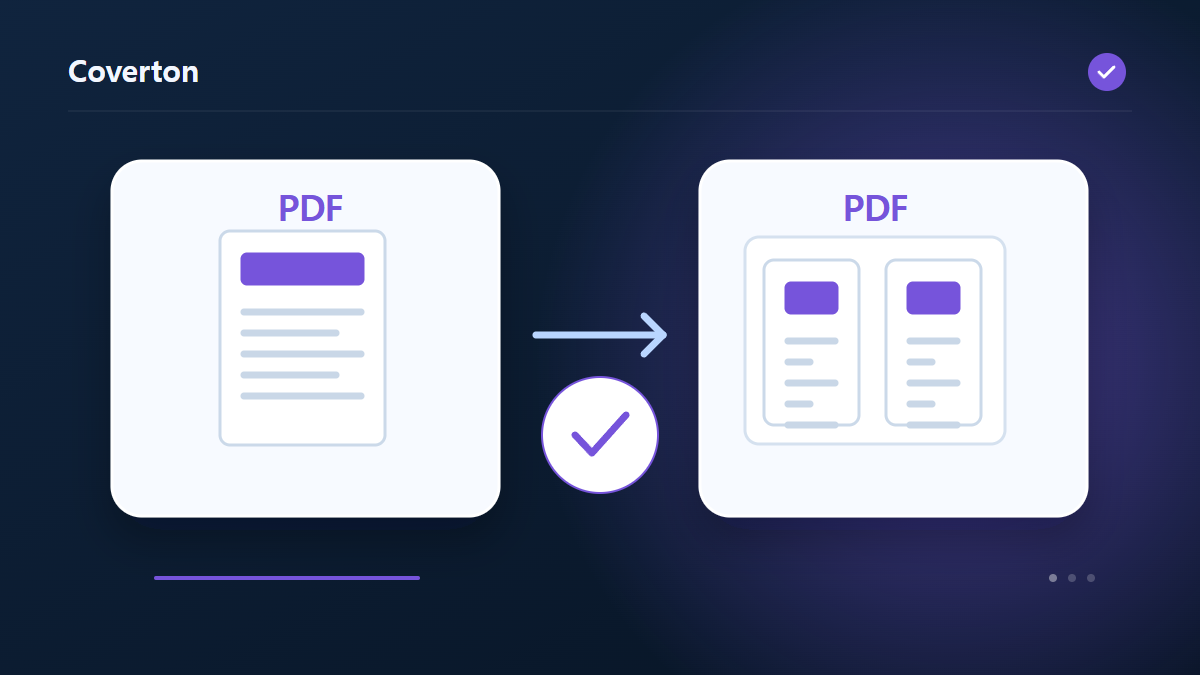
ドキュメント PDF → 風景 A4 ブックレット レイアウト例でワークフローを説明します。結果はソース ファイルと設定によって異なります。
保存する前に結果を確認する
外側と内側のページの配置を検査し、小さなテストを両面印刷して折ります。短辺の反転から始めて、実際のプリンタでテキストの方向と読み取り順序を確認します。
結果が期待したものと異なる場合
裏面が逆さままたは順序が間違っている場合は、通常、両面印刷の向きとプリンターの出力設定を確認する必要があります。 PDF はすでに面付けされているため、印刷ダイアログで 2 番目の小冊子の配置を適用しないでください。
利用上の制限
- 横向きの A4 にページを面付けし、ページ数が 4 の倍数になるよう白紙を補います。短辺とじの両面印刷を試して確認してください。
次の作業を選ぶ
このガイドでは、ブラウザで使える公開ツールを説明します。元のファイルのコピーを保管し、共有する前に結果を確認してください。
この翻訳はソフトウェアの支援を利用して作成されました。英語版も読むことができます。 英語で読む