 Coverton Blog
PDF brožúra: poradie skladania a obojstranná tlač
Brožúry potrebujú iné poradie predných a zadných strán, aby postupnosť po zložení fungovala. Vynútený výstup posúďte podľa poradia zloženého čítania, aj keď čísla strán vyzerajú na obrazovke inak.
Ako používať tento nástroj
- Pridajte PDF určené na tlač.
- Potvrďte efekty formulára a podpisu.
- Vygenerujte výstup a obojstranne vytlačte malý test.
- Uložte PDF a vytlačte, keď je poradie správne zložené.
Zvoľte správne nastavenia
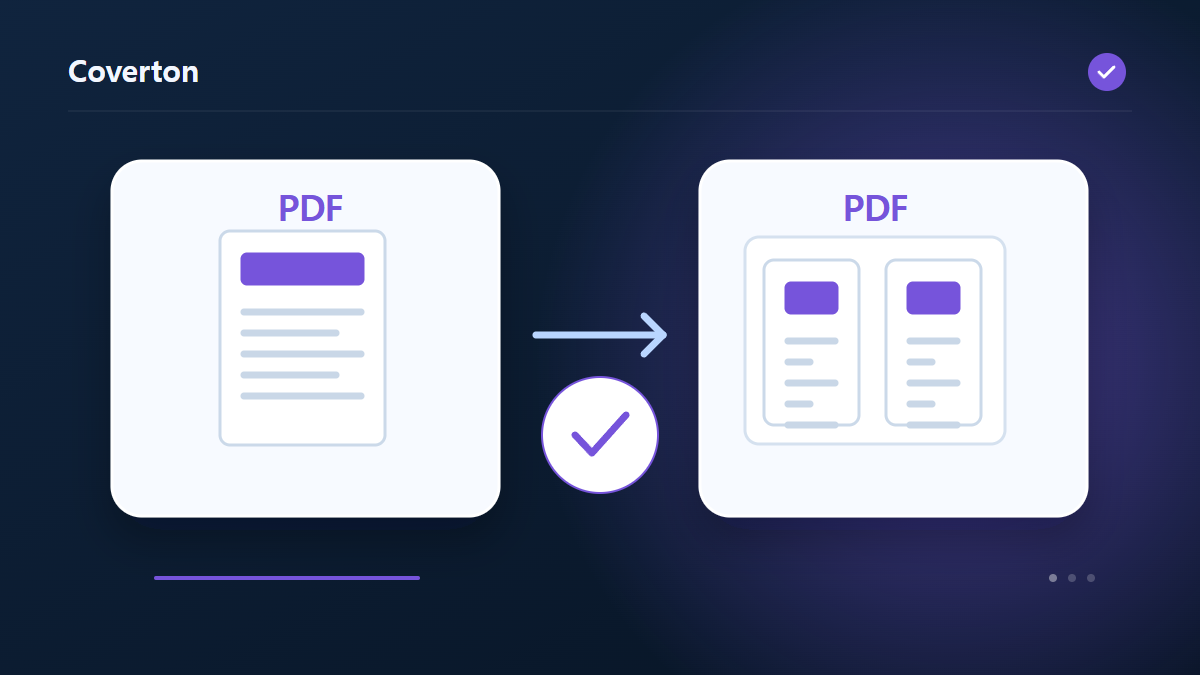
Pridajte hotový PDF a potvrďte, že pôvodné polia formulárov a podpisy sa nezachovajú. Výstup umiestni dve strany na hárky A4 na šírku av prípade potreby pridá prázdne miesta, aby sa dosiahol násobok štyroch.
- Podporovaný vstup
- Dostupné nastavenia
- Chápem, že ukladanie môže ovplyvniť podpisy a formuláre
Pred začiatkom
Určite účel dokumentu
Ponechajte originál a rozhodnite, či potrebujete meniť strany, vytvoriť dokument, získať informácie alebo správu. PDF môže okrem viditeľných strán obsahovať formuláre, záložky, komentáre a podpisy. Pred oficiálnym odovzdaním kópie overte podporované funkcie.
Pri výbere strán rozlišujte pozície v súbore od vytlačených čísel. Pri dokumente vytváranom zo zadaných údajov overte hodnoty a poradie. Ak možno zvoliť veľkosť, umiestnenie alebo tlačové rozloženie, skúste stranu s hustým textom alebo obsahom blízko okraja.
Krátko si poznačte zdroje, poradie a plánované zmeny. V existujúcom PDF zaznamenajte vybrané strany a potrebné funkcie, v novom dokumente uchovajte použité hodnoty. Ak problém vznikne neskôr, porovnajte medzikópiu s originálom a nájdite prvú zmenu. Pripojte požiadavky príjemcu: dobrý vzhľad skúšky neznamená splnenie všetkých podmienok dokumentu. Rozlišujte preto medzi overeným obsahom a funkciami, ktoré ešte potrebujú samostatnú kontrolu.
Overte obsah aj funkčnosť
Prezrite začiatok, koniec a miesta presunu, spojenia či rozdelenia obsahu. Porovnajte počty a hodnoty so zdrojom alebo vstupným zoznamom. V správe alebo získanom texte overte niekoľko výsledkov na pôvodných stranách; prázdna správa nedokazuje neprítomnosť všetkých dôležitých informácií.
Na tlač využite náhľad a skúšobný hárok na kontrolu čitateľnosti a umiestnenia. Potrebné polia, odkazy a overenie podpisov testujte osobitne: vzhľad nepotvrdzuje ich funkciu. Pri chybe overte ochranu, formát a uvedené limity, pričom originál zachovajte.
Príklad vstupu a výstupu
dokument PDF → krajina A4 rozloženie knižnicePríklady popisujú pracovný postup. Výsledky závisia od zdrojového súboru a nastavení.
Pred uložením skontrolujte výsledok
Skontrolujte usporiadanie vonkajšej a vnútornej strany, potom obojstranne vytlačte malý test a zložte ho. Začnite s preklápaním na krátkej strane a overte orientáciu textu a poradie čítania na svojej skutočnej tlačiarni.
Ak je výsledok iný, ako ste očakávali
Prevrátené zadné strany alebo nesprávne poradie zvyčajne vyžadujú kontrolu orientácie obojstrannej tlače a nastavenia výstupu na tlačiareň. PDF je už zavedený, takže v dialógovom okne tlače nepoužívajte druhé usporiadanie brožúry.
Obmedzenia nástroja
- Rozložte strany na A4 na šírku a doplňte prázdne strany na násobok štyroch. Otestujte obojstrannú tlač s otáčaním okolo krátkej hrany.
Pokračujte so súvisiacimi nástrojmi
Táto príručka opisuje verejne dostupný nástroj používaný v prehliadači. Uchovajte si kópiu originálu a pred zdieľaním skontrolujte výsledok.
Tento preklad bol pripravený so softvérovou pomocou. Môžete si prečítať aj anglickú verziu. Čítajte v angličtine