 Coverton Blog
PDF kitapçığı: katlama sırası ve çift taraflı baskı
Kitapçıkların farklı bir ön ve arka sayfa sırasına ihtiyacı vardır, böylece sıra katlandıktan sonra çalışır. Sayfa numaraları ekranda yeniden düzenlenmiş görünse bile, empoze edilen çıktıyı katlanmış okuma sırasına göre değerlendirin.
Bu araç nasıl kullanılır?
- Yazdırmaya yönelik PDF'yi ekleyin.
- Formu ve imza efektlerini kabul edin.
- Çıktı oluşturun ve küçük bir testi çift taraflı yazdırın.
- PDF'yi kaydedin ve katlama sırası doğru olduğunda yazdırın.
Doğru ayarları seçin
Tamamlanan PDF'yi ekleyin ve orijinal form alanlarının ve imzaların korunmadığını onaylayın. Çıktı, iki sayfayı yatay A4 sayfalarına yerleştirir ve dördün katına ulaşmak için gerektiğinde boşluklar ekler.
- Desteklenen giriş
- Mevcut ayarlar
- Kaydetmenin imzaları ve formları etkileyebileceğini biliyorum
Başlamadan önce
Belgenin amacını belirleyin
Özgün belgeyi saklayıp sayfa değişikliği, yeni belge, bilgi çıkarma veya rapor seçeneklerinden hangisine ihtiyacınız olduğunu belirleyin. PDF’de görünür sayfalara ek olarak formlar, yer imleri, açıklamalar ve imzalar bulunabilir. Resmî bir teslimde kullanmadan önce desteklenen işlevleri kontrol edin.
Sayfa seçerken dosyadaki konumla sayfaya basılmış numarayı ayırın. Girilen değerlerden belge oluşturuyorsanız değerleri ve sıralarını inceleyin. Boyut, yerleşim veya baskı düzeni seçilebiliyorsa yoğun metinli ya da kenara yakın içerikli bir sayfada deneyin.
Kaynakları, sıralarını ve planlanan değişiklikleri kısa bir listeye yazın. Mevcut PDF’de sayfa seçimini ve gerekli işlevleri, yeni belgede kullanılan değerleri saklayın. Sorun sonraki işlemden sonra çıkıyorsa ilk değişikliği bulmak için ara dosyayı özgünle karşılaştırın. Alıcının koşullarını da kaydedin; görsel olarak iyi bir deneme belgenin bütün gereksinimleri karşıladığını göstermez.
İçeriği ve işlevleri ayrı doğrulayın
Başlangıcı, sonu ve içeriğin taşındığı, birleştirildiği ya da bölündüğü yerleri inceleyin. Sayıları ve değerleri kaynakla veya giriş listenizle karşılaştırın. Rapor ya da metin çıkarımında birkaç bulguyu özgün sayfalarda kontrol edin; boş rapor, ilgili bilgi bulunmadığının kanıtı değildir.
Baskı için önizleme ve deneme sayfasıyla okunabilirliği ve yerleşimi kontrol edin. Gerekli form alanlarını, bağlantıları ve imza doğrulamasını ayrı test edin; görünüm bunların çalıştığını göstermez. İşlem başarısızsa özgün dosyayı koruyarak korumayı, biçimi ve belirtilen sınırları inceleyin.
Örnek giriş ve çıkış
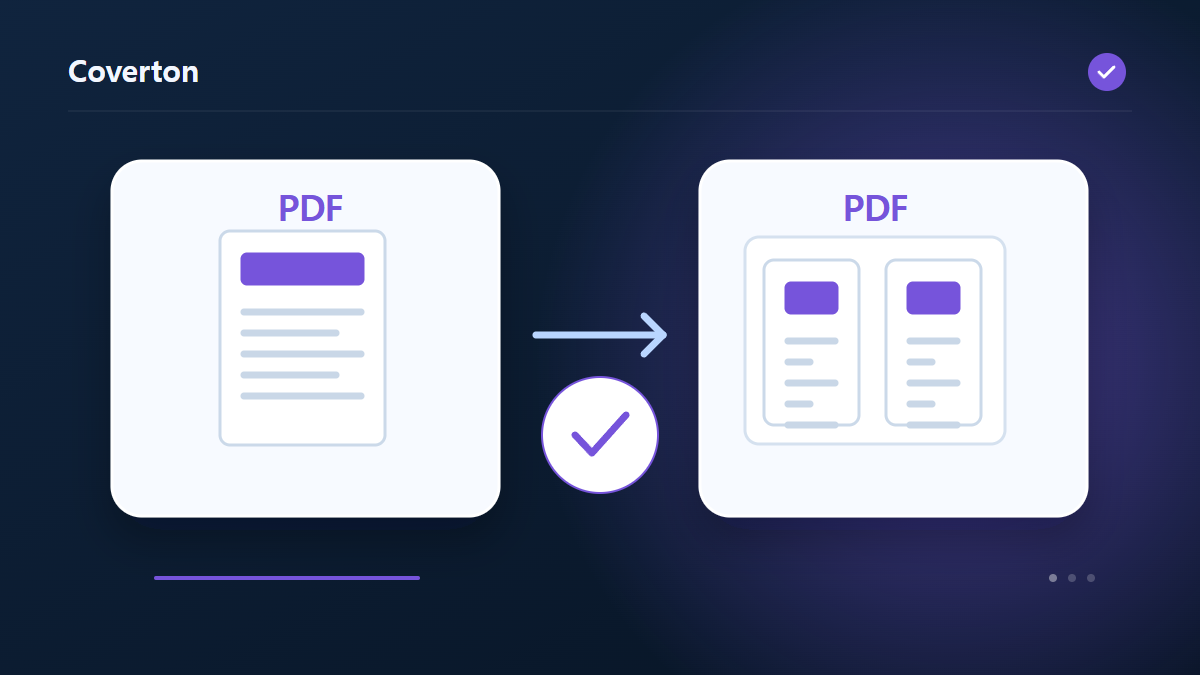
belge PDF → manzara A4 kitaplık düzenÖrnekler iş akışını açıklamaktadır. Sonuçlar kaynak dosyaya ve ayarlara bağlıdır.
Kaydetmeden önce sonucu kontrol edin
Dış ve iç sayfa düzenini inceleyin, ardından küçük bir denemeyi çift taraflı yazdırın ve katlayın. Kısa kenar çevirmeyle başlayın ve gerçek yazıcınızda metin yönünü ve okuma sırasını doğrulayın.
Sonuç beklediğinizden farklıysa
Arka kısımların ters olması veya yanlış sıralama genellikle çift taraflı yazdırma yönünün ve yazıcı çıktı ayarlarının kontrol edilmesini gerektirir. PDF zaten uygulanmış olduğundan, yazdırma iletişim kutusunda ikinci bir kitapçık düzenlemesi uygulamayın.
Kullanım sınırları
- Sayfaları yatay A4 üzerine yerleştirin ve sayfa sayısını dördün katına tamamlamak için boş sayfalar ekleyin. Kısa kenardan çevirmeli çift taraflı baskıyı test edin.
İlgili araçlarla devam edin
Bu kılavuz, tarayıcıda kullanılabilen herkese açık aracı açıklar. Orijinal dosyanın bir kopyasını saklayın ve paylaşmadan önce sonucu kontrol edin.
Bu çeviri yazılım yardımıyla hazırlanmıştır. İngilizce versiyonunu da okuyabilirsiniz. İngilizce oku