 Coverton Bloga
Broszura w formacie PDF: kolejność składania i druk dwustronny
Broszury wymagają innej kolejności stron z przodu i z tyłu, aby kolejność działała po złożeniu. Oceniaj narzucony wydruk na podstawie kolejności jego czytania, nawet jeśli numery stron wyglądają na zmienione na ekranie.
Jak korzystać z tego narzędzia
- Dodaj PDF przeznaczony do drukowania.
- Potwierdź formę i efekty podpisu.
- Wygeneruj wydruk i wydrukuj dwustronnie mały test.
- Zapisz PDF i wydrukuj, gdy kolejność złożenia będzie prawidłowa.
Wybierz odpowiednie ustawienia
Dodaj gotowy PDF i potwierdź, że oryginalne pola formularza i podpisy nie zostały zachowane. Wyjście umieszcza dwie strony na poziomych arkuszach A4, dodając puste miejsca, jeśli to konieczne, aby uzyskać wielokrotność czterech.
- Obsługiwane wejście
- Dostępne ustawienia
- Rozumiem, że zapisywanie może mieć wpływ na podpisy i formularze
Przed rozpoczęciem
Określ przeznaczenie dokumentu
Zachowaj oryginał i zdecyduj, czy potrzebujesz zmienionych stron, nowego dokumentu, odczytanych informacji czy raportu. PDF może zawierać także formularze, zakładki, adnotacje i podpisy. Przed użyciem kopii do formalnego złożenia sprawdź obsługiwane funkcje.
Przy wyborze stron odróżnij pozycje w pliku od numerów wydrukowanych na stronach. Tworząc dokument z wpisanych danych, sprawdź wartości i ich kolejność. Jeżeli można dobrać rozmiar, położenie lub układ wydruku, wypróbuj stronę z gęstym tekstem albo treścią blisko krawędzi.
Krótko zapisz źródła, ich kolejność i planowane zmiany. Dla istniejącego PDF zanotuj wybrane strony i potrzebne funkcje, dla nowego dokumentu zachowaj użyte wartości. Jeśli problem pojawia się później, porównaj kopię pośrednią z oryginałem, aby znaleźć pierwszą zmianę. Uwzględnij wymagania odbiorcy: dobry wygląd próbki nie oznacza spełnienia wszystkich warunków dokumentu.
Sprawdź treść i działanie dokumentu
Obejrzyj początek, koniec i miejsca przeniesienia, połączenia lub podziału treści. Porównaj liczby i wartości ze źródłem lub listą wejściową. W raporcie albo wyciągu tekstowym sprawdź kilka wyników na oryginalnych stronach; pusty raport nie dowodzi braku wszystkich istotnych informacji.
Do wydruku użyj podglądu i próbnej kartki, aby ocenić czytelność i położenie. Potrzebne pola, odsyłacze i weryfikację podpisów przetestuj osobno; wygląd nie potwierdza ich działania. Przy błędzie sprawdź zabezpieczenie, format i podane limity, nie rezygnując z oryginału.
Przykładowe wejście i wyjście
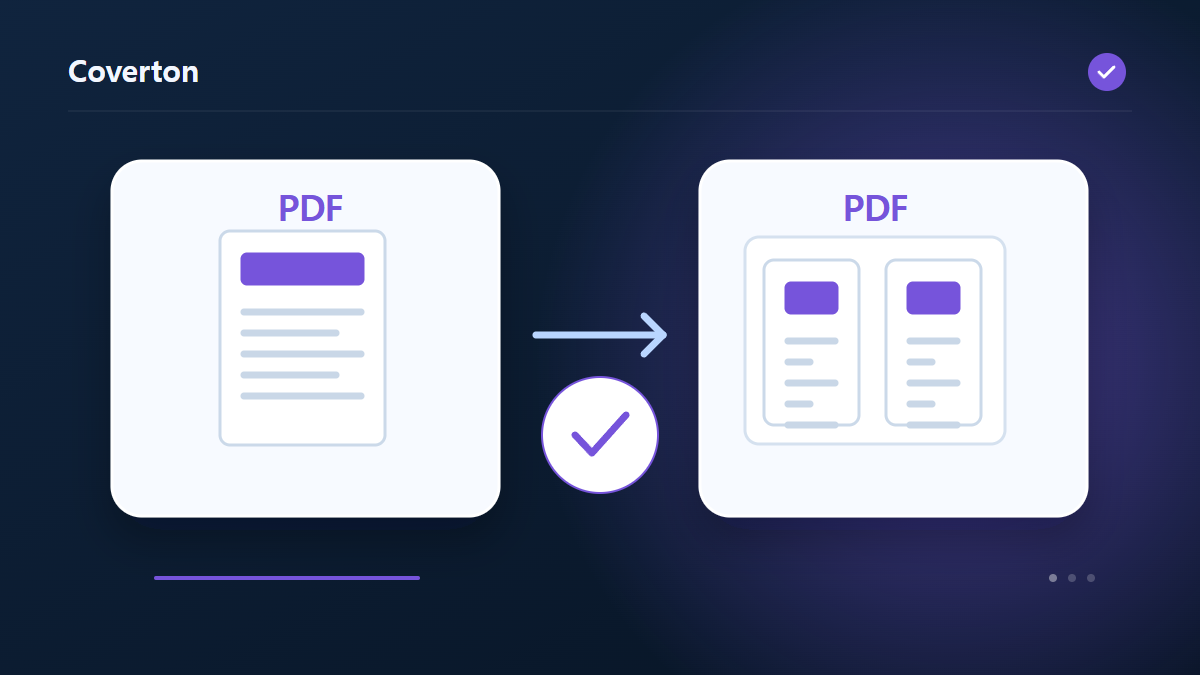
dokument PDF → krajobraz A4 rozkład księgarniPrzykłady opisują przepływ pracy. Wyniki zależą od pliku źródłowego i ustawień.
Sprawdź wynik przed zapisaniem
Sprawdź układ strony zewnętrznej i wewnętrznej, a następnie wydrukuj dwustronnie mały test i złóż go. Zacznij od odwracania krótką krawędzią i sprawdź orientację tekstu oraz kolejność czytania na rzeczywistej drukarce.
Jeśli wynik różni się od oczekiwanego
Odwrócone tyły lub nieprawidłowa kolejność zwykle wymagają sprawdzenia orientacji druku dwustronnego i ustawień wyjściowych drukarki. PDF jest już nałożony, dlatego nie należy stosować drugiego układu broszury w oknie dialogowym drukowania.
Ograniczenia, o których należy pamiętać
- Ułóż strony na poziomym A4 i dodaj puste strony do wielokrotności czterech. Przetestuj druk dwustronny z odwracaniem wzdłuż krótkiej krawędzi.
Przejdź do powiązanych narzędzi
Ten przewodnik opisuje publicznie dostępne narzędzie działające w przeglądarce. Zachowaj kopię oryginału i sprawdź wynik przed udostępnieniem.
To tłumaczenie zostało przygotowane przy pomocy oprogramowania. Możesz przeczytać także wersję angielską. Przeczytaj po angielsku