 Coverton Blog
Folleto PDF: revisar plegado e impresión dúplex
Los folletos necesitan un orden diferente en el anverso y el reverso para que la secuencia funcione después del plegado. Juzgue la salida impuesta por su orden de lectura plegado incluso cuando los números de página parezcan reorganizados en la pantalla.
Cómo utilizar esta herramienta
- Agregue el PDF destinado a imprimir.
- Reconocer la forma y los efectos de la firma.
- Genere resultados e imprima a doble cara una pequeña prueba.
- Guarde el PDF e imprímalo una vez que el orden plegado sea correcto.
Elija la configuración correcta
Agregue el PDF terminado y reconozca que los campos y firmas del formulario original no se conservan. La salida coloca dos páginas en hojas horizontales A4 y agrega espacios en blanco cuando es necesario para alcanzar un múltiplo de cuatro.
- Entrada admitida
- Configuraciones disponibles
- Entiendo que guardar puede afectar las firmas y los formularios.
Antes de empezar
Definir el propósito del documento
Guarde el original y determine si necesita cambiar páginas, crear un documento, extraer información o obtener un informe. Además de páginas visibles, un PDF puede tener formularios, marcadores, anotaciones y firmas. Revise las funciones admitidas antes de usar la copia en una presentación formal.
Al seleccionar páginas, distinga su posición en el archivo de la numeración impresa. Si crea un documento con valores introducidos, revise esos valores y su orden. Cuando se puede elegir tamaño, posición o diseño de impresión, pruebe una página con texto denso o contenido cercano al borde.
Prepare una lista breve de fuentes, orden y cambios previstos. Para un PDF existente, anote páginas seleccionadas y funciones necesarias; para un documento nuevo, conserve los valores utilizados. Si el problema aparece tras otra operación, compare el intermedio con el original para localizar el primer cambio. Registre los requisitos del receptor: una prueba de buen aspecto no cumple necesariamente todas las condiciones del documento.
Revisar contenido y funcionamiento
Compruebe el principio, el final y los puntos donde movió, unió o separó contenido. Compare cantidades y valores con las fuentes o su lista de entrada. Si obtiene texto o un informe, contraste varios resultados con las páginas reales; un informe vacío no demuestra que no exista información relevante.
Para imprimir, utilice la vista previa y una hoja de prueba para comprobar lectura y posición. Pruebe aparte los campos, enlaces o la verificación de firmas que necesite; el aspecto no garantiza su funcionamiento. Si el proceso falla, revise protección, formato y límites indicados, conservando el original.
Ejemplo de entrada y salida
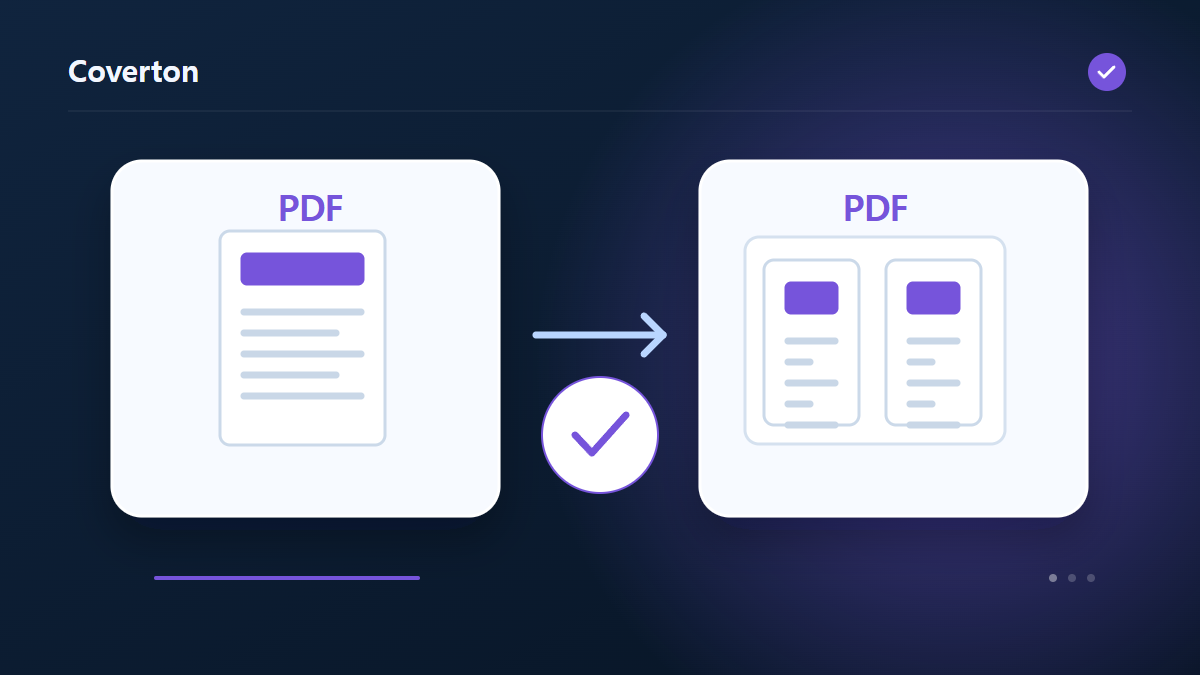
Documento PDF → paisaje A4 el diseño del libroLos ejemplos describen el flujo de trabajo. Los resultados dependen del archivo fuente y de la configuración.
Compruebe el resultado antes de guardar
Inspeccione la disposición de las páginas exterior e interior, luego imprima a doble cara una pequeña prueba y dóblela. Comience con voltear el borde corto y verifique la orientación del texto y el orden de lectura en su impresora real.
Si el resultado no es el esperado
Los respaldos al revés o el orden incorrecto generalmente requieren verificar la orientación dúplex y la configuración de salida de la impresora. El PDF ya está impuesto, por lo que no aplique una segunda disposición del folleto en el cuadro de diálogo de impresión.
Límites a tener en cuenta
- Disponga las páginas en A4 horizontal y añada páginas en blanco hasta llegar a un múltiplo de cuatro. Pruebe la impresión dúplex por el borde corto.
Continuar con herramientas relacionadas
Esta guía explica la herramienta de acceso público que se utiliza en el navegador. Guarde una copia del original y revise el resultado antes de compartirlo.
Esta traducción fue preparada con asistencia de software. También puedes leer la versión en inglés. Leer en ingles