 Coverton Блог
Как да направите контактна снимка с полезни колони и клетъчни размери
Контактна листа поставя снимки в реда на списъка с файлове за преглед в една снимка. Всяка снимка запазва своите пропорции вътре в клетка, така че снимки с различни аспекти пропорции могат да оставят различни количества пространство около тях.
Отворете инструмента →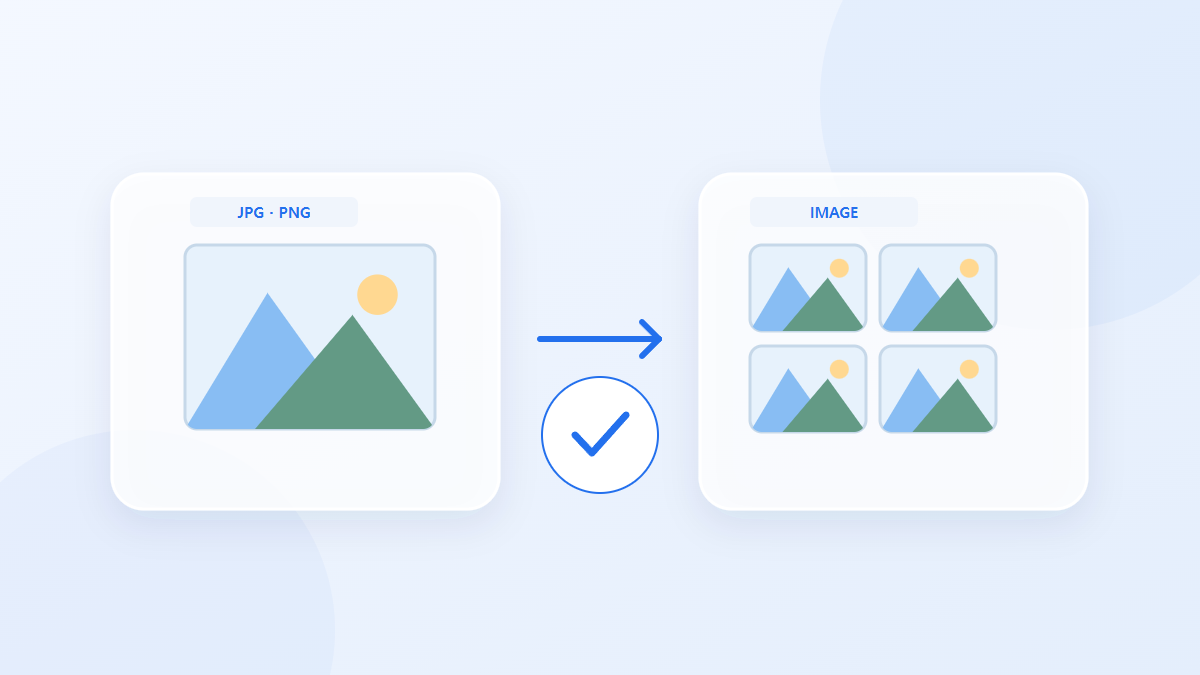
Как да използвате този инструмент
- Изберете файлове във формат JPG, JPEG, PNG, WEBP. Максимален брой файлове на партида: 100.
- Прегледайте Колони, Ширина на клетката (px), Височина на клетката (px), Празнина (px), Цвят на фона, Изходен формат, Качество на изхода (%), след което започнете обработката.
- Изтеглете резултата PNG / JPG и проверете неговото съдържание и качество.
Изберете правилните настройки
Изберете броя на колоните, ширината и височината на клетката, разстоянието и фона. С същия брой снимки, променящите се колони променят броя на реда и общите измерения на крайната картина.
- Поддържан вход
- JPG, JPEG, PNG, WEBP
- Изход
- PNG / JPG
- Налични настройки
- Колони
- Ширина на клетката (px)
- Височина на клетката (px)
- Празнина (px)
- Цвят на фона
- Изходен формат
- Качество на изхода (%)
Пример за въвеждане и извеждане
4 снимки + 2 колони → снимка мрежаПримери описват работния процес. Резултатите зависят от изходния файл и настройките.
Проверете резултата, преди да запазите
Потвърдете, че всяка снимка се появява от първата до последната. Инспектирайте подробностите по размера, който ще използвате, и сравнявайте последователността с оригиналния списък с файлове.
Ако резултатът е различен от очаквания
Ако комбинираната кауза е твърде голяма, намалете броя на снимките или клетъчните измерения. Преглед на отделните източни снимки отделно при оценяване на тяхното качество, защото малка контактна клетка не може да покаже всичките им детайли.
Ограничения, които трябва да имате предвид
- Инструментите за изображения създават неподвижни изображения. Повторното кодиране може да промени качеството, цветовите профили и метаданните; изгубените детайли няма да бъдат възстановени.
- Миниатюрите са намалени по размер. Големите решетки могат да надхвърлят границите на платното или паметта. Проверете малки икони във всеки генериран размер.
Това ръководство обяснява публичния инструмент за браузър. Запазете копие на оригинала и проверете резултата, преди да го споделите.
Този превод е изготвен със софтуерна помощ. Можете да прочетете и английската версия. Прочетете на английски