 Coverton ব্লগ
কিভাবে একটি ফটোগ্রাফি যোগাযোগ তালিকায় ব্যবহারযোগ্য তালিকায় এবং সেলের আকারের সাথে তৈরি করুন
প্রতিটি ইমেজ একটি সেলের মধ্যে তার আকার সংরক্ষণ করে, তাই বিভিন্ন আকারের আকারের ছবি তাদের চারপাশে বিভিন্ন পরিমাণ স্থান ছেড়ে দিতে পারে।
টুল খুলুন →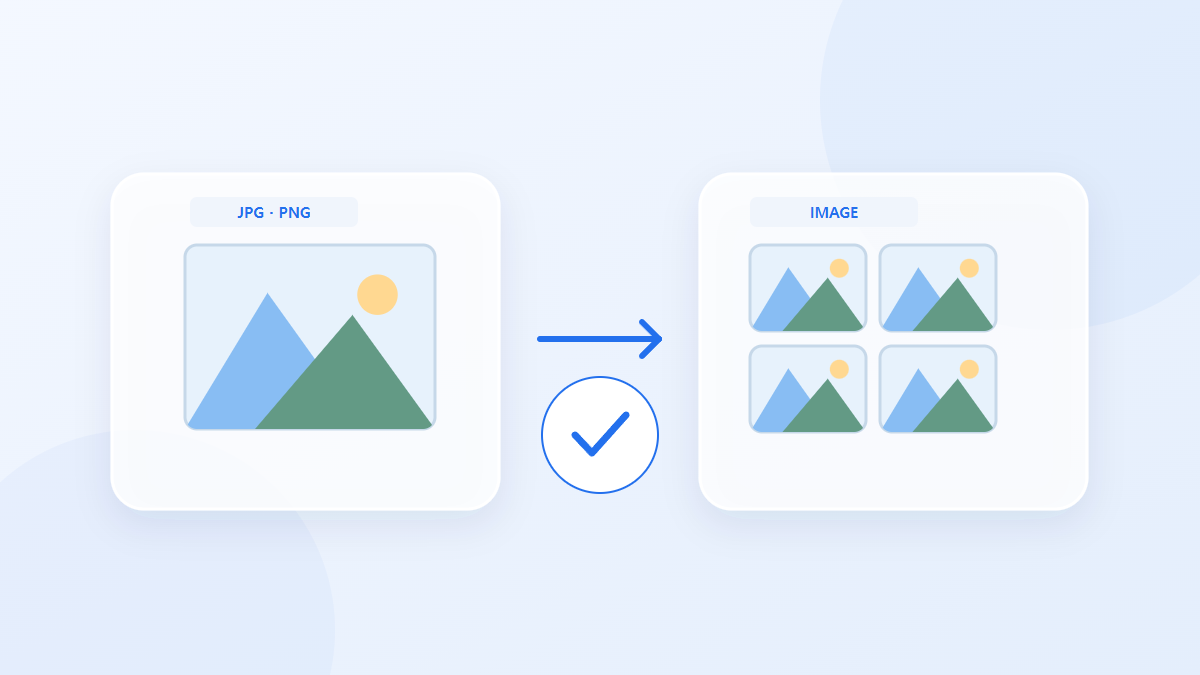
কিভাবে এই টুল ব্যবহার করতে হয়
- JPG, JPEG, PNG, WEBP ফরম্যাটে ফাইল বেছে নিন। প্রতি ব্যাচের সর্বোচ্চ ফাইল: 100।
- কলাম, কক্ষের প্রস্থ (px), কোষের উচ্চতা (px), ফাঁক (px), পটভূমির রঙ, আউটপুট বিন্যাস, আউটপুট গুণমান (%) পর্যালোচনা করুন, তারপর প্রক্রিয়াকরণ শুরু করুন।
- PNG / JPG ফলাফল ডাউনলোড করুন এবং এর বিষয়বস্তু এবং গুণমান পরীক্ষা করুন।
সঠিক সেটিংস নির্বাচন করুন
পৃথিবীর সংখ্যা, সেলের দীর্ঘতা এবং উচ্চতা, দূরেতা এবং ফলাফল নির্বাচন করুন. একই ছবি সংখ্যা দিয়ে, পরিবর্তন পৃথিবীর সংখ্যা এবং শেষ ছবিটির সমস্ত মাত্রা পরিবর্তন করে।
- সমর্থিত ইনপুট
- JPG, JPEG, PNG, WEBP
- আউটপুট
- PNG / JPG
- উপলব্ধ সেটিংস
- কলাম
- কক্ষের প্রস্থ (px)
- কোষের উচ্চতা (px)
- ফাঁক (px)
- পটভূমির রঙ
- আউটপুট বিন্যাস
- আউটপুট গুণমান (%)
উদাহরণ ইনপুট এবং আউটপুট
4 ফটো + 2 কলাম → ইমেজ নেটওয়ার্কউদাহরণ কর্মপ্রবাহ বর্ণনা. ফলাফল উৎস ফাইল এবং সেটিংস উপর নির্ভর করে.
আপনি সংরক্ষণ করার আগে ফলাফল পরীক্ষা করুন
প্রত্যেক ছবি প্রথম থেকে শেষ পর্যন্ত প্রদর্শন করে নিশ্চিত করুন. আপনি ব্যবহার করবেন আকারের বিস্তারিতগুলি পরীক্ষা করুন এবং মূল ফাইল তালিকায় পরিস্থিতি তুলুন।
ফলাফল আপনার প্রত্যাশা থেকে ভিন্ন হলে
যদি সংযুক্ত ক্যানভাস খুব বড় হয়, তাহলে ফটো সংখ্যা বা সেল মাত্রা কমে যায়. তাদের মানের মূল্যায়ন করার সময় আলাদা সূত্র ফটোগুলি বিবেচনা করুন, কারণ একটি ছোট যোগাযোগ পৃথিবী সেল তাদের সব তথ্য প্রদর্শন করতে পারে না।
মনে রাখতে সীমাবদ্ধতা
- ইমেজ টুল স্থির ছবি তৈরি করে। পুনরায় এনকোডিং গুণমান, রঙ প্রোফাইল এবং মেটাডেটা পরিবর্তন করতে পারে; হারানো বিবরণ পুনরুদ্ধার করা হবে না.
- থাম্বনেইল আকার ছোট হয়. বড় গ্রিড ক্যানভাস বা মেমরি সীমা অতিক্রম করতে পারে. উত্পন্ন যে কোনো আকার ছোট আইকন চেক করুন.
এই নির্দেশিকা পাবলিক ব্রাউজার টুল ব্যাখ্যা করে. আসলটির একটি অনুলিপি রাখুন এবং এটি ভাগ করার আগে ফলাফলটি পরীক্ষা করুন।
এই অনুবাদটি সফ্টওয়্যার সহায়তায় প্রস্তুত করা হয়েছিল। আপনি ইংরেজি সংস্করণ পড়তে পারেন. ইংরেজিতে পড়ুন