 Coverton blog
Bagaimana untuk membuat lembaran kontak foto dengan kolom yang berguna dan ukuran sel
Sebuah lembar kontak menempatkan foto dalam daftar file untuk dipertimbangkan dalam satu gambar.Setiap gambar menyimpan proporsi di dalam sel, sehingga foto dengan proporsi aspek yang berbeda dapat meninggalkan jumlah ruang yang berbeda di sekitarnya.
Buka alatnya →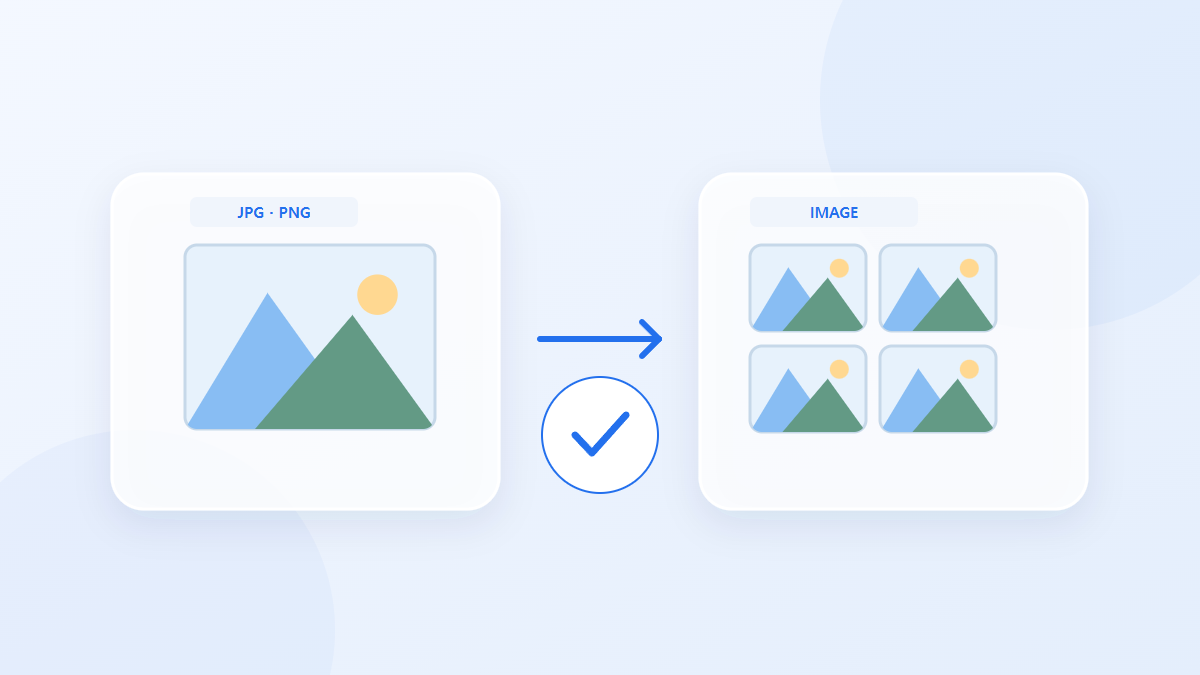
Cara menggunakan alat ini
- Pilih file dalam format JPG, JPEG, PNG, WEBP. File maksimum per batch: 100.
- Tinjau Kolom, Lebar sel (px), Tinggi sel (px), Celah (px), Warna latar belakang, Format keluaran, Kualitas keluaran (%), lalu mulai memproses.
- Unduh hasil PNG / JPG dan periksa konten dan kualitasnya.
Pilih pengaturan yang tepat
Pilih jumlah kolom, lebar dan ketinggian sel, jurang dan latar belakang. dengan jumlah gambar yang sama, kolom yang berubah mengubah jumlah baris dan dimensi keseluruhan gambar akhir.
- Masukan yang didukung
- JPG, JPEG, PNG, WEBP
- Keluaran
- PNG / JPG
- Pengaturan yang tersedia
- Kolom
- Lebar sel (px)
- Tinggi sel (px)
- Celah (px)
- Warna latar belakang
- Format keluaran
- Kualitas keluaran (%)
Contoh masukan dan keluaran
4 foto + 2 kolom → jaringan gambarContoh menggambarkan alur kerja. Hasil tergantung pada file sumber dan pengaturan.
Periksa hasilnya sebelum Anda menyimpannya
Pastikan bahwa setiap foto muncul dari yang pertama hingga yang terakhir. memeriksa detail pada ukuran yang akan Anda gunakan dan membandingkan urutan dengan daftar file asal.
Jika hasilnya berbeda dari yang Anda harapkan
Jika kanvas gabungan terlalu besar, mengurangi jumlah foto atau dimensi sel. Periksa foto sumber individu secara terpisah ketika menilai kualitas mereka, karena sel lembaran kontak kecil tidak dapat menunjukkan semua detailnya.
Batasan yang perlu diingat
- Alat gambar membuat gambar diam. Pengkodean ulang dapat mengubah kualitas, profil warna, dan metadata; detail yang hilang tidak akan dikembalikan.
- Ukuran thumbnail diperkecil. Grid yang besar dapat melebihi batas kanvas atau memori. Periksa ikon kecil dengan ukuran berapa pun yang dihasilkan.
Panduan ini menjelaskan alat browser publik. Simpan salinan aslinya dan periksa hasilnya sebelum membagikannya.
Terjemahan ini disiapkan dengan bantuan perangkat lunak. Anda juga dapat membaca versi bahasa Inggris. Baca dalam bahasa Inggris