 Coverton Bloggen
Hoe u een fotocontactblad maakt met nuttige kolommen en celgroottes
Een contactblad plaatst foto's in de volgorde van de bestandslijst zodat ze in één foto kunnen worden bekeken. Elke afbeelding behoudt zijn verhoudingen binnen een cel, zodat foto's met verschillende beeldverhoudingen verschillende hoeveelheden ruimte eromheen kunnen laten.
Open het gereedschap →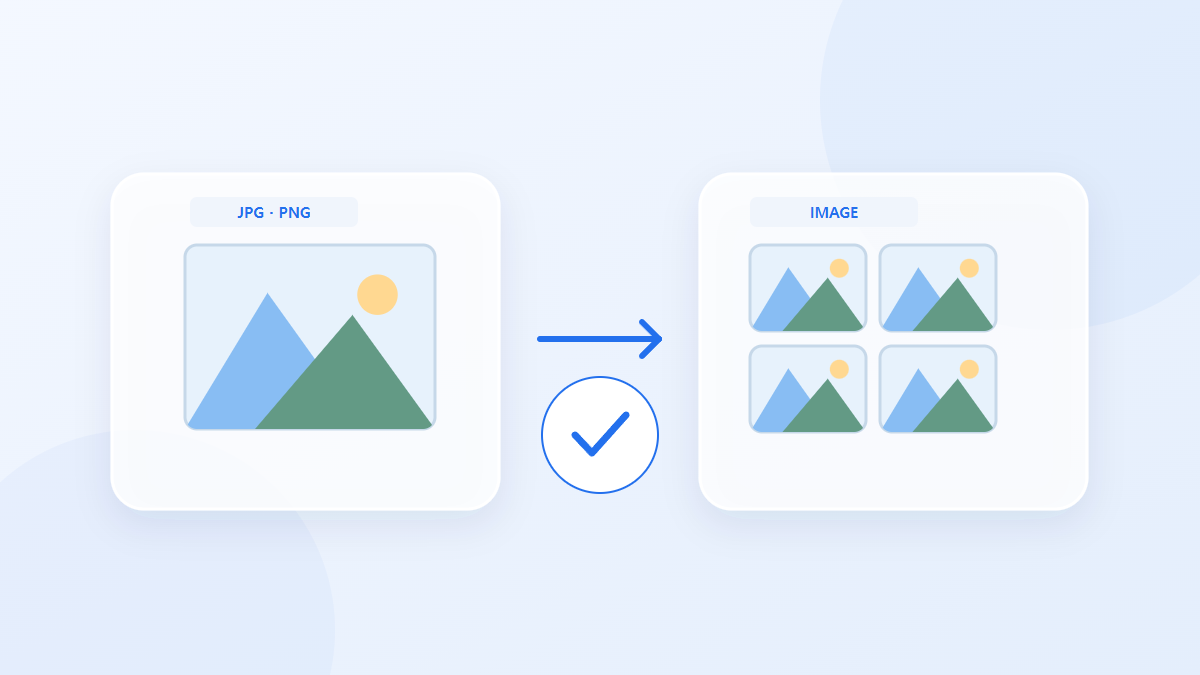
Hoe u dit hulpmiddel kunt gebruiken
- Kies bestanden in het JPG, JPEG, PNG, WEBP-formaat. Maximaal aantal bestanden per batch: 100.
- Controleer Kolommen, Celbreedte (px), Celhoogte (px), Tussenruimte (px), Achtergrondkleur, Uitvoerformaat, Uitvoerkwaliteit (%) en start vervolgens de verwerking.
- Download het PNG / JPG-resultaat en controleer de inhoud en kwaliteit ervan.
Kies de juiste instellingen
Kies het aantal kolommen, celbreedte en -hoogte, opening en achtergrond. Bij hetzelfde aantal foto's verandert het veranderen van de kolommen het aantal rijen en de algemene afmetingen van de uiteindelijke afbeelding.
- Ondersteunde invoer
- JPG, JPEG, PNG, WEBP
- Uitvoer
- PNG / JPG
- Beschikbare instellingen
- Kolommen
- Celbreedte (px)
- Celhoogte (px)
- Tussenruimte (px)
- Achtergrondkleur
- Uitvoerformaat
- Uitvoerkwaliteit (%)
Voorbeeld invoer en uitvoer
4 foto's + 2 kolommen → beeldnetwerkVoorbeelden beschrijven de workflow. De resultaten zijn afhankelijk van het bronbestand en de instellingen.
Controleer het resultaat voordat u opslaat
Bevestig dat elke foto van de eerste tot en met de laatste verschijnt. Inspecteer de details op het formaat dat u gaat gebruiken en vergelijk de volgorde met de originele bestandslijst.
Als het resultaat anders is dan u had verwacht
Als het gecombineerde canvas te groot is, verklein dan het aantal foto's of de celafmetingen. Bekijk individuele bronfoto's afzonderlijk bij het beoordelen van hun kwaliteit, omdat een kleine cel op het contactblad niet al hun details kan weergeven.
Grenzen om in gedachten te houden
- Beeldhulpmiddelen maken stilstaande beelden. Hercodering kan de kwaliteit, kleurprofielen en metadata veranderen; verloren gegevens worden niet hersteld.
- Miniaturen zijn verkleind. Grote rasters kunnen de canvas- of geheugenlimieten overschrijden. Controleer of er kleine pictogrammen in elk formaat zijn gegenereerd.
In deze handleiding wordt de openbare browsertool uitgelegd. Bewaar een kopie van het origineel en bekijk het resultaat voordat u het deelt.
Deze vertaling is met softwarematige hulp tot stand gekomen. Je kunt ook de Engelse versie lezen. Lees in het Engels