 Coverton Blog
Cómo hacer una hoja de contactos con fotografías con columnas y tamaños de celda útiles
Una hoja de contactos coloca las fotografías en orden de lista de archivos para revisarlas en una sola imagen. Cada imagen mantiene sus proporciones dentro de una celda, por lo que las fotos con diferentes proporciones pueden dejar diferentes cantidades de espacio a su alrededor.
Abre la herramienta →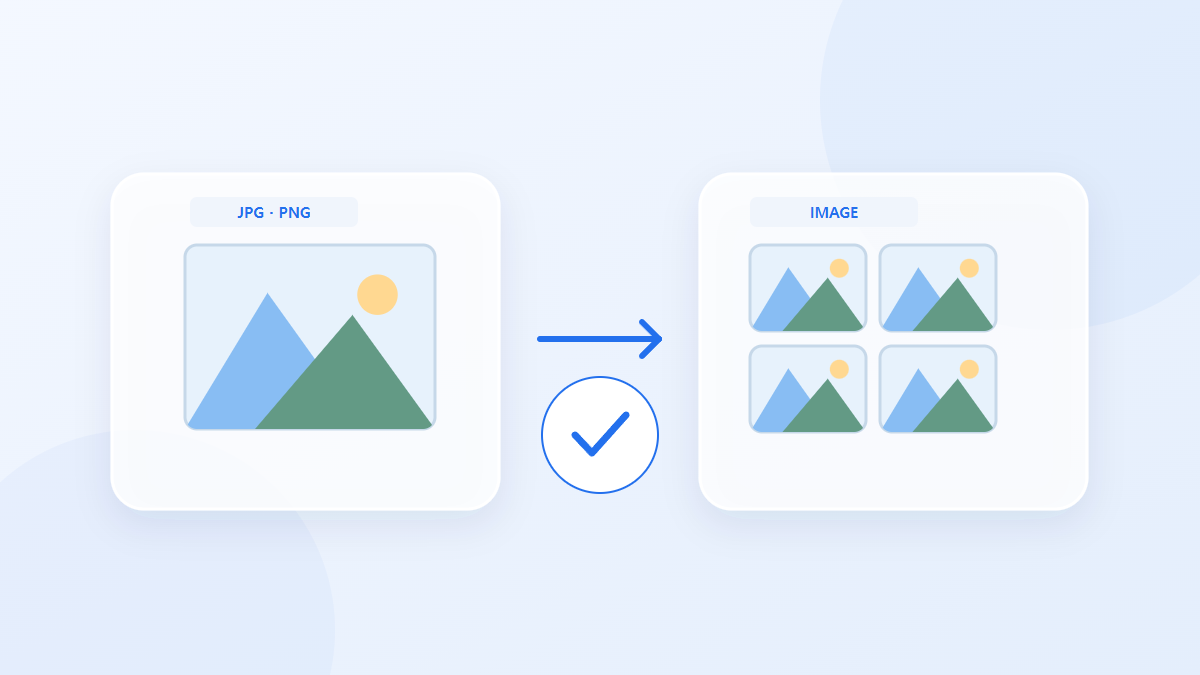
Cómo utilizar esta herramienta
- Elige archivos en formato JPG, JPEG, PNG, WEBP. Máximo: 100.
- Revisa los ajustes (Columnas, Ancho de celda (px), Alto de celda (px), Separación (px), Color de fondo, Formato de salida, Calidad de salida (%)) e inicia el proceso.
- Descarga el resultado PNG / JPG y revisa su contenido y calidad.
Elija la configuración correcta
Elija el número de columnas, el ancho y alto de la celda, el espacio y el fondo. Con la misma cantidad de fotos, cambiar las columnas altera el recuento de filas y las dimensiones generales de la imagen final.
- Entrada admitida
- JPG, JPEG, PNG, WEBP
- Salida
- PNG / JPG
- Configuraciones disponibles
- Columnas
- Ancho de celda (px)
- Alto de celda (px)
- Separación (px)
- Color de fondo
- Formato de salida
- Calidad de salida (%)
Ejemplo de entrada y salida
4 fotos + 2 columnas → red de imagenLos ejemplos describen el flujo de trabajo. Los resultados dependen del archivo fuente y de la configuración.
Comprueba el resultado antes de guardar.
Confirme que todas las fotos aparezcan desde la primera hasta la última. Inspeccione los detalles en el tamaño que utilizará y compare la secuencia con la lista de archivos original.
Si el resultado es diferente al que esperabas
Si el lienzo combinado es demasiado grande, reduzca el número de fotografías o las dimensiones de las celdas. Revise las fotografías de origen individuales por separado al evaluar su calidad, porque una celda pequeña de la hoja de contactos no puede mostrar todos sus detalles.
Límites a tener en cuenta
- Las herramientas crean imágenes estáticas. Recodificar puede cambiar la calidad, los perfiles de color y los metadatos; no recupera detalles perdidos.
- Las miniaturas cambian de tamaño. Las cuadrículas grandes pueden superar límites de lienzo o memoria. Revisa cada tamaño de icono generado.
Esta guía explica la herramienta del navegador público. Guarde una copia del original e inspeccione el resultado antes de compartirlo.
Esta traducción fue preparada con asistencia de software. También puedes leer la versión en inglés. Leer en ingles