 Coverton Blog
Paano upang makakuha ng isang photo contact sheet na may mga gumagamit columns at cell sizes
Ang isang contact sheet ay naglalaman ng mga larawan sa file-list order para sa review sa isang larawan. Ang bawat larawan ay naglalaman ng kanyang proportions sa isang cell, sa pamamagitan ng mga larawan na may iba't ibang aspekto na mga ratio ay maaaring magkaroon ng iba't ibang mga volume ng space sa kanila.
Buksan ang tool →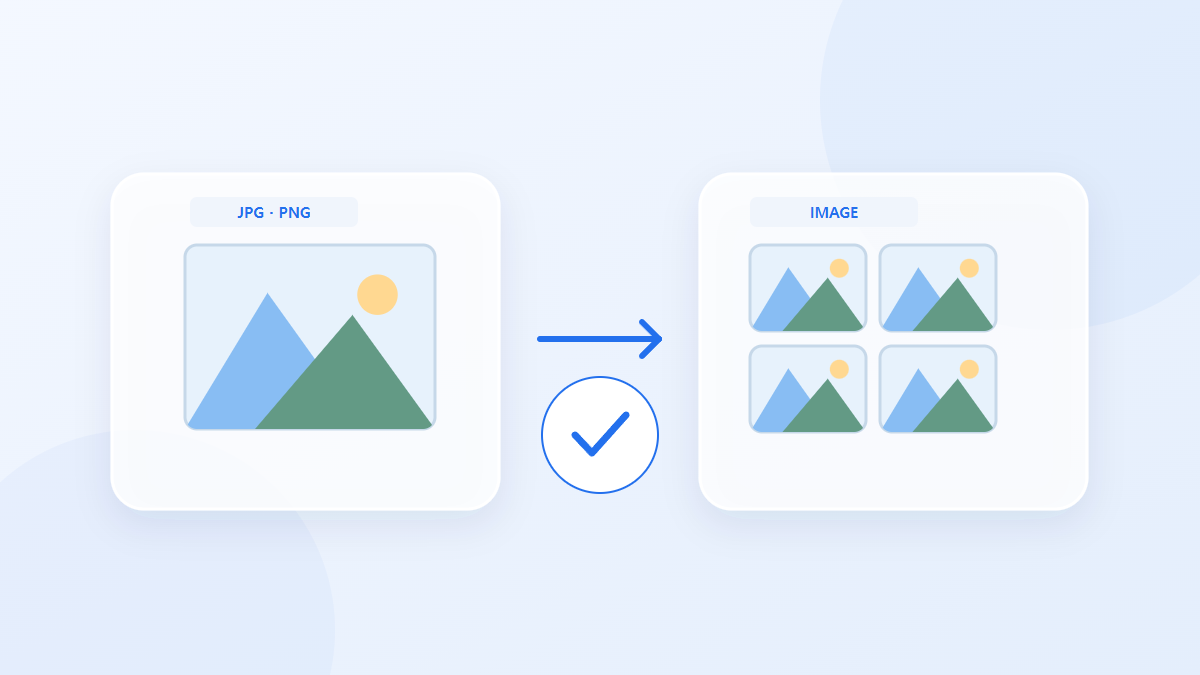
Paano gamitin ang tool na ito
- Pumili ng mga file sa JPG, JPEG, PNG, WEBP na format. Mga maximum na file bawat batch: 100.
- Suriin ang Mga hanay, Lapad ng cell (px), Taas ng cell (px), Gap (px), Kulay ng background, Output format, Kalidad ng output (%), pagkatapos ay simulan ang pagproseso.
- I-download ang resulta ng PNG / JPG at suriin ang nilalaman at kalidad nito.
Piliin ang mga tamang setting
Ang mga numero ng mga larawan, ang mga pagbabago ng mga columns ay nagbibigay ng pagbabago ng mga numero ng mga larawan, ang mga pagbabago ng mga columns ay nagbibigay ng pagbabago ng mga pagbabago ng mga columns, ang mga pagbabago ng mga pagbabago ng mga columns, ang mga pagbabago ng mga pagbabago ng mga pagbabago ng mga pagbabago ng mga pagbabago ng mga pagbabago.
- Sinusuportahang input
- JPG, JPEG, PNG, WEBP
- Output
- PNG / JPG
- Mga available na setting
- Mga hanay
- Lapad ng cell (px)
- Taas ng cell (px)
- Gap (px)
- Kulay ng background
- Output format
- Kalidad ng output (%)
Halimbawa ng input at output
4 mga larawan + 2 mga columns → larawan gridInilalarawan ng mga halimbawa ang daloy ng trabaho. Ang mga resulta ay nakasalalay sa pinagmulang file at mga setting.
Suriin ang resulta bago ka mag-save
I-confirm that every photo appears from the first to the last. I-confirm ang mga detalye sa size you will use at i-comparate ang sequence sa original file list.
Kung ang resulta ay iba sa iyong inaasahan
Kung ang combined canvas ay too big, i-reduction ang photo count o cell dimensions. Review individual source photos separat when evaluating their quality, because a small contact sheet cell cannot show all their detail.
Mga limitasyon na dapat tandaan
- Ang mga tool sa larawan ay gumagawa ng mga still na imahe. Maaaring baguhin ng muling pag-encode ang kalidad, mga profile ng kulay at metadata; hindi na maibabalik ang mga nawawalang detalye.
- Nababawasan ang laki ng mga thumbnail. Maaaring lumampas ang malalaking grids sa canvas o mga limitasyon ng memorya. Suriin ang maliliit na icon sa anumang laki na nabuo.
Ipinapaliwanag ng gabay na ito ang tool sa pampublikong browser. Magtago ng kopya ng orihinal at suriin ang resulta bago ito ibahagi.
Ang pagsasaling ito ay inihanda sa tulong ng software. Maaari mo ring basahin ang Ingles na bersyon. Basahin sa Ingles