 Coverton Блог
Как создать контрольный лист фотографий с полезными столбцами и размерами ячеек
В контактном листе фотографии размещаются в порядке списка файлов для просмотра в одном изображении. Каждое изображение сохраняет свои пропорции внутри ячейки, поэтому фотографии с разными соотношениями сторон могут оставлять вокруг себя разное пространство.
Откройте инструмент →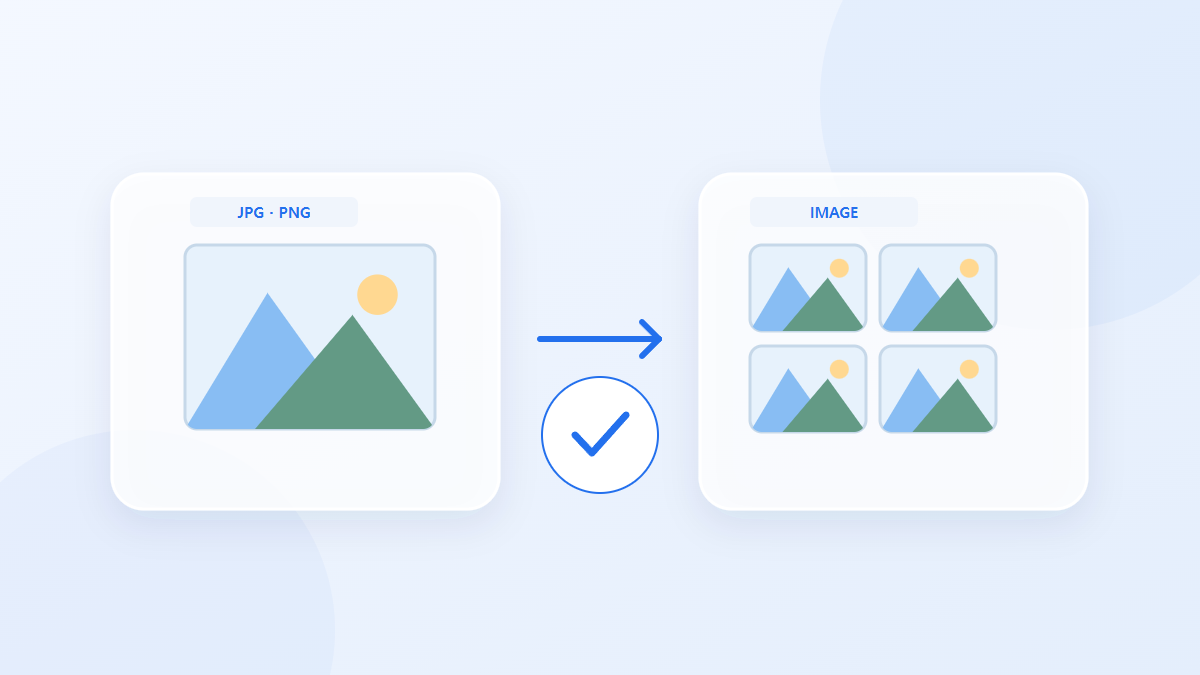
Как использовать этот инструмент
- Выбирайте файлы в формате JPG, JPEG, PNG, WEBP. Максимальное количество файлов в пакете: 100.
- Просмотрите Столбцы, Ширина ячейки (пикселей), Высота ячейки (пикселей), Зазор (пикселей), Цвет фона, Выходной формат, Качество вывода (%), затем начните обработку.
- Загрузите результат PNG / JPG и проверьте его содержимое и качество.
Выбирайте правильные настройки
Выберите количество столбцов, ширину и высоту ячейки, пробел и фон. При одинаковом количестве фотографий изменение столбцов приводит к изменению количества строк и общих размеров конечного изображения.
- Поддерживаемый ввод
- JPG, JPEG, PNG, WEBP
- Выход
- PNG / JPG
- Доступные настройки
- Столбцы
- Ширина ячейки (пикселей)
- Высота ячейки (пикселей)
- Зазор (пикселей)
- Цвет фона
- Выходной формат
- Качество вывода (%)
Пример ввода и вывода
4 фото + 2 колонны → сеть изображенийПримеры описывают рабочий процесс. Результаты зависят от исходного файла и настроек.
Проверьте результат перед сохранением
Убедитесь, что все фотографии отображаются от первой до последней. Проверьте детали того размера, который вы будете использовать, и сравните последовательность с исходным списком файлов.
Если результат отличается от ожидаемого
Если объединенный холст слишком велик, уменьшите количество фотографий или размеры ячеек. Просматривайте отдельные исходные фотографии отдельно при оценке их качества, поскольку небольшая ячейка контактного листа не может показать все их детали.
Ограничения, о которых следует помнить
- Инструменты изображений создают неподвижные изображения. Повторное кодирование может изменить качество, цветовые профили и метаданные; утерянные данные не будут восстановлены.
- Миниатюры уменьшаются в размере. Большие сетки могут превышать ограничения холста или памяти. Проверьте маленькие значки любого размера.
В этом руководстве объясняется инструмент общедоступного браузера. Сохраните копию оригинала и проверьте результат, прежде чем поделиться им.
Этот перевод был подготовлен с помощью программного обеспечения. Вы также можете прочитать английскую версию. Читать на английском