 Coverton Blogue
Como fazer uma folha de contato fotográfica com colunas e tamanhos de células úteis
Uma folha de contato coloca as fotos em ordem de lista de arquivos para revisão em uma imagem. Cada imagem mantém suas proporções dentro de uma célula, portanto, fotos com proporções diferentes podem deixar diferentes quantidades de espaço ao seu redor.
Abra a ferramenta →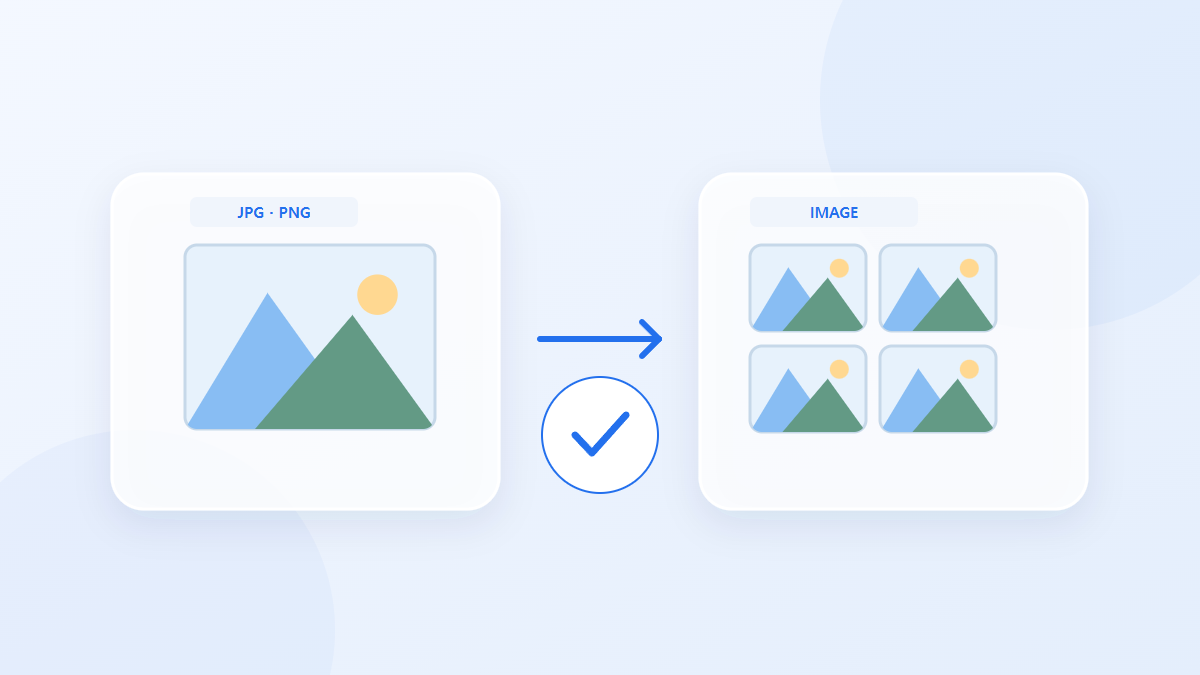
Como usar esta ferramenta
- Escolha arquivos no formato JPG, JPEG, PNG, WEBP. Máximo: 100.
- Confira as configurações (Colunas, Largura da célula (px), Altura da célula (px), Espaçamento (px), Cor de fundo, Formato de saída, Qualidade de saída (%)) e inicie o processamento.
- Baixe o resultado PNG / JPG e confira o conteúdo e a qualidade.
Escolha as configurações certas
Escolha a contagem de colunas, largura e altura da célula, lacuna e plano de fundo. Com o mesmo número de fotos, a alteração das colunas altera a contagem de linhas e as dimensões gerais da imagem final.
- Entrada suportada
- JPG, JPEG, PNG, WEBP
- Saída
- PNG / JPG
- Configurações disponíveis
- Colunas
- Largura da célula (px)
- Altura da célula (px)
- Espaçamento (px)
- Cor de fundo
- Formato de saída
- Qualidade de saída (%)
Exemplo de entrada e saída
4 fotos + 2 colunas → rede de imagemExemplos descrevem o fluxo de trabalho. Os resultados dependem do arquivo de origem e das configurações.
Verifique o resultado antes de salvar
Confirme se todas as fotos aparecem da primeira à última. Inspecione os detalhes do tamanho que você usará e compare a sequência com a lista de arquivos original.
Se o resultado for diferente do que você esperava
Se a tela combinada for muito grande, reduza a contagem de fotos ou as dimensões das células. Revise as fotos de origem individuais separadamente ao avaliar sua qualidade, porque uma pequena célula da folha de contato não pode mostrar todos os detalhes.
Limites a ter em conta
- As ferramentas geram imagens estáticas. Recodificar pode alterar qualidade, perfis de cor e metadados; detalhes perdidos não são recuperados.
- As miniaturas são redimensionadas. Grades grandes podem ultrapassar limites de canvas ou memória. Confira cada tamanho de ícone gerado.
Este guia explica a ferramenta de navegador público. Guarde uma cópia do original e inspecione o resultado antes de compartilhá-lo.
Esta tradução foi preparada com auxílio de software. Você também pode ler a versão em inglês. Leia em inglês