 Coverton ブログ
便利な列とセルサイズを備えたフォトコンタクトシートの作り方
コンタクト シートでは、写真をファイル リスト順に並べて 1 枚の写真にまとめて確認できます。各画像はセル内でその比率を維持するため、アスペクト比が異なる写真の周囲に残すスペースの量も異なります。
ツールを開く →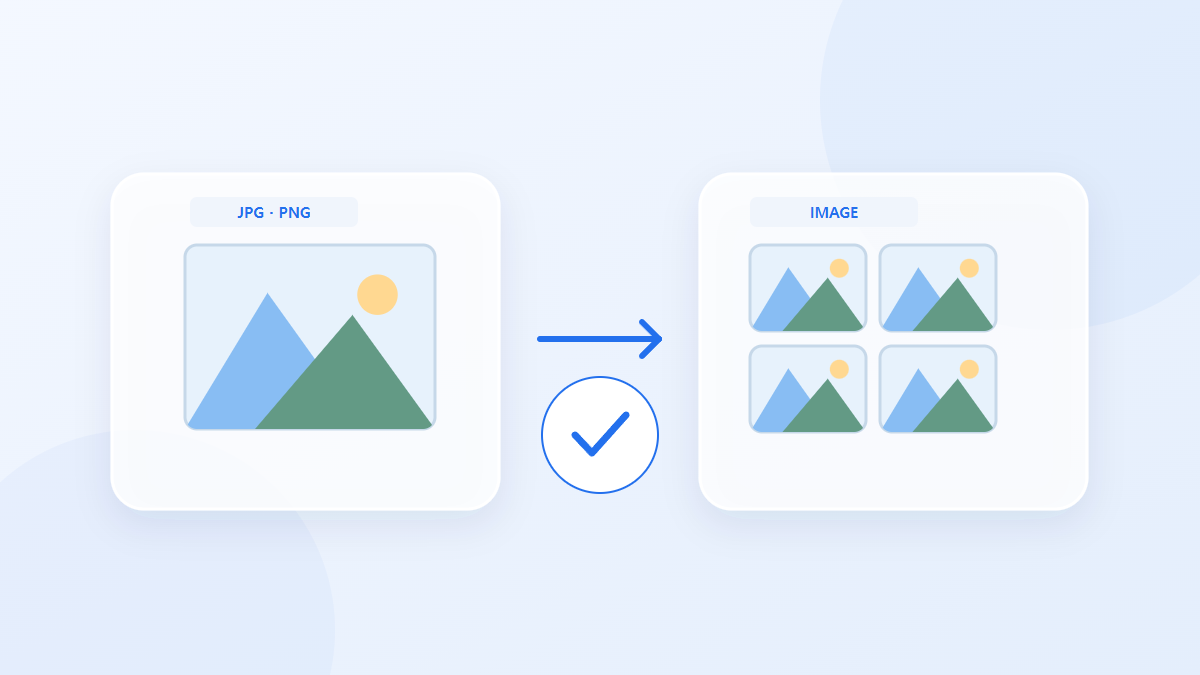
このツールの使用方法
- JPG, JPEG, PNG, WEBPファイルを選択します。最大100ファイルを選べます。
- 列数, セル幅(px), セル高さ(px)を確認し、処理を開始します。
- PNGJPGの結果をダウンロードし、内容と品質を確認します。
適切な設定を選択してください
列数、セルの幅と高さ、ギャップ、背景を選択します。同じ数の写真の場合、列を変更すると行数と最終的な画像全体の寸法が変わります。
- サポートされている入力
- JPG, JPEG, PNG, WEBP
- 出力
- PNG / JPG
- 利用可能な設定
- 列数
- セル幅(px)
- セル高さ(px)
- 間隔(px)
- 背景色
- 出力形式
- 出力品質(%)
入力と出力の例
4 写真 + 2 コラム → 画像ネットワーク例でワークフローを説明します。結果はソース ファイルと設定によって異なります。
保存する前に結果を確認する
すべての写真が最初から最後まで表示されていることを確認します。使用するサイズで詳細を調べ、シーケンスを元のファイル リストと比較します。
結果が期待したものと異なる場合
結合したキャンバスが大きすぎる場合は、写真の数またはセルのサイズを減らします。小さなコンタクト シート セルでは詳細をすべて表示できないため、品質を評価する場合は、個々のソース写真を個別に確認してください。
留意すべき制限事項
- サムネイルはセルに合わせて縮小されます。大きな一覧はCanvasやメモリの上限に達する場合があります。
このガイドでは、パブリック ブラウザ ツールについて説明します。オリジナルのコピーを保管し、共有する前に結果を確認してください。
この翻訳はソフトウェアの支援を利用して作成されました。英語版も読むことができます。 英語で読む