 Coverton Blog
Hogyan készítsünk fényképes névjegylapot hasznos oszlopokkal és cellaméretekkel
A kapcsolatfelvételi lap fájllista sorrendben helyezi el a fényképeket, hogy egy képen áttekinthető legyen. Minden kép megtartja arányait egy cellán belül, így a különböző képarányú fotók eltérő mennyiségű helyet hagyhatnak maguk körül.
Nyissa ki az eszközt →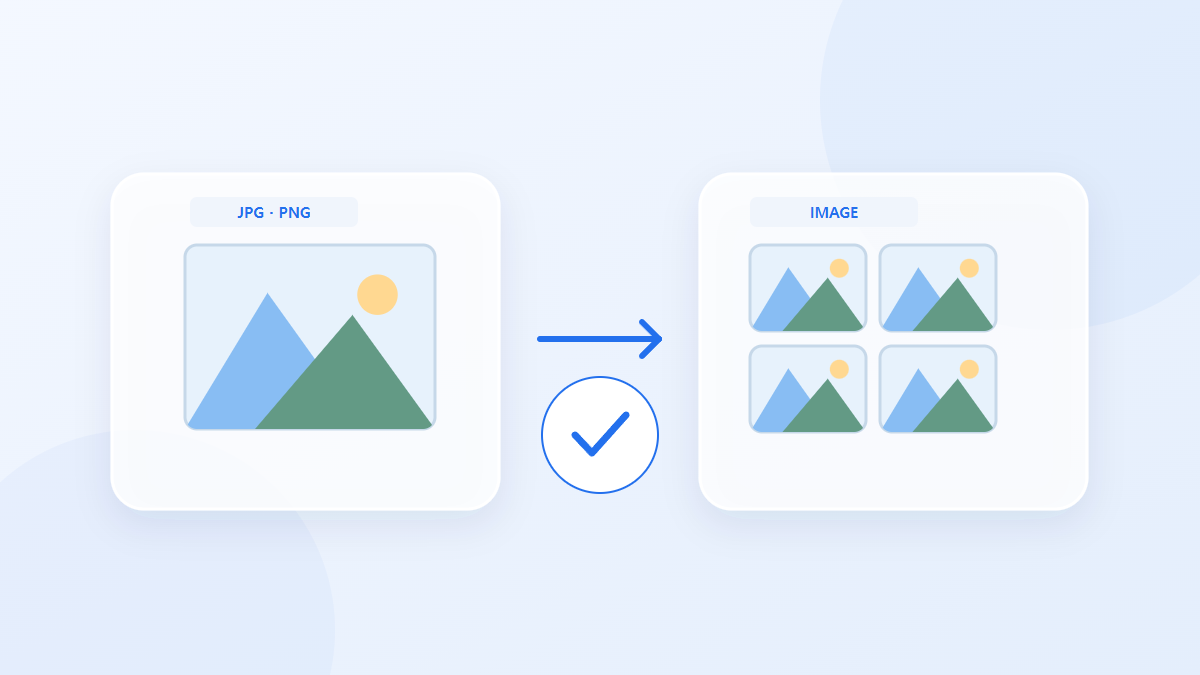
Hogyan kell használni ezt az eszközt
- Válasszon fájlokat JPG, JPEG, PNG, WEBP formátumban. Fájlok maximális száma kötegenként: 100.
- Tekintse át a Oszlopok, Cellaszélesség (px), Cella magassága (px), Hézag (px), Háttérszín, Kimeneti formátum, Kimeneti minőség (%)-t, majd kezdje el a feldolgozást.
- Töltse le a PNG / JPG eredményt, és ellenőrizze annak tartalmát és minőségét.
Válassza ki a megfelelő beállításokat
Válassza ki az oszlopok számát, a cella szélességét és magasságát, a hézagot és a hátteret. Ugyanannyi fénykép esetén az oszlopok megváltoztatása megváltoztatja a sorok számát és a végső kép teljes méretét.
- Támogatott bemenet
- JPG, JPEG, PNG, WEBP
- Kimenet
- PNG / JPG
- Elérhető beállítások
- Oszlopok
- Cellaszélesség (px)
- Cella magassága (px)
- Hézag (px)
- Háttérszín
- Kimeneti formátum
- Kimeneti minőség (%)
Példa bemenetre és kimenetre
4 fotók + 2 oszlopok → képhálózatPéldák írják le a munkafolyamatot. Az eredmények a forrásfájltól és a beállításoktól függenek.
Mentés előtt ellenőrizze az eredményt
Győződjön meg arról, hogy minden fénykép megjelenik az elsőtől az utolsóig. Ellenőrizze a részleteket a használni kívánt méretben, és hasonlítsa össze a sorrendet az eredeti fájllistával.
Ha az eredmény eltér a várttól
Ha a kombinált vászon túl nagy, csökkentse a fényképek számát vagy a cellák méretét. Az egyes forrásfotók minőségének értékelése során külön nézze át, mert egy kis kontaktlap cellában nem lehet minden részletet megjeleníteni.
Szem előtt tartandó korlátok
- A képeszközök állóképeket készítenek. Az újrakódolás megváltoztathatja a minőséget, a színprofilokat és a metaadatokat; az elveszett részletek nem kerülnek visszaállításra.
- A miniatűrök mérete lecsökken. A nagy rácsok meghaladhatják a vászon vagy a memória korlátait. Ellenőrizze a kis ikonokat bármilyen méretű generált.
Ez az útmutató a nyilvános böngésző eszközt ismerteti. Őrizzen meg egy másolatot az eredetiről, és nézze meg az eredményt, mielőtt megosztaná.
Ez a fordítás szoftveres segítséggel készült. Elolvashatja az angol verziót is. Olvass angolul