 Coverton בלוג
כיצד להכין דף מגע תמונה עם עמודים שימושיים ומגוון תאים
תמונה אחת שומרת את היחסות שלה בתוך תא, כך תמונות עם היחסות השונות יכולות להשאיר כמות שונה של שטח סביבם.
פתח את הכלי →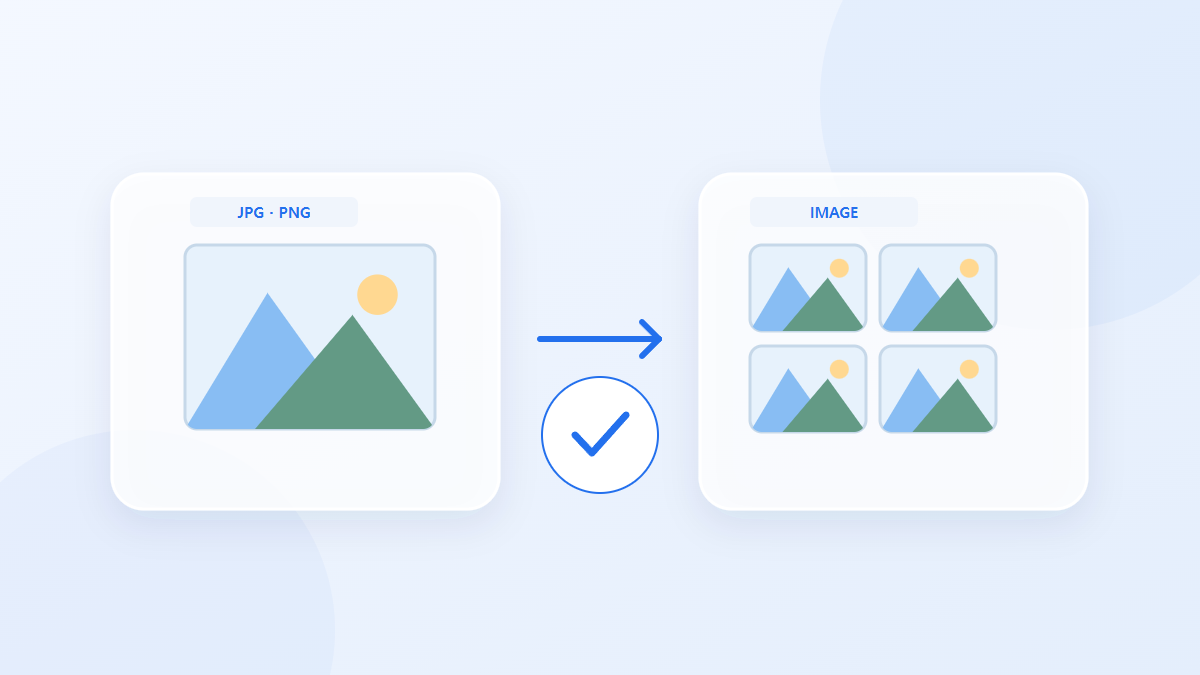
כיצד להשתמש בכלי זה
- בחר קבצים בפורמט JPG, JPEG, PNG, WEBP. מקסימום קבצים לאצווה: 100.
- בדוק את עמודות, רוחב תא (פיקסלים), גובה תא (פיקסלים), פער (פיקסלים), צבע רקע, פורמט פלט, איכות פלט (%), ולאחר מכן התחל בעיבוד.
- הורד את התוצאה PNG / JPG ובדוק את תוכנה ואיכותה.
בחר את ההגדרות הנכונות
בחר את מספר העמודה, רוחב התא וגובה, פער ורקע.עם אותו מספר של תמונות, העמודות המשתנות משתנות את מספר השורות ואת הממד הכולל של התמונה הסופית.
- קלט נתמך
- JPG, JPEG, PNG, WEBP
- פלט
- PNG / JPG
- הגדרות זמינות
- עמודות
- רוחב תא (פיקסלים)
- גובה תא (פיקסלים)
- פער (פיקסלים)
- צבע רקע
- פורמט פלט
- איכות פלט (%)
דוגמה לקלט ופלט
תמונות 4 + עמודות 2 → רשת תמונהדוגמאות מתארות את זרימת העבודה. התוצאות תלויות בקובץ המקור ובהגדרות.
בדוק את התוצאה לפני השמירה
בדוק את הפרטים בגודל שתשתמש בו ולהשוות את הסדר עם רשימת הקבצים המקורית.
אם התוצאה שונה ממה שציפית
אם הקנבוס המשותף הוא גדול מדי, להפחית את מספר התמונות או את גודל התאים.הצג תמונות מקור בודדים בנפרד בעת הערכת איכותם, כי תא לוח מגע קטן לא יכול להציג את כל הפרטים שלהם.
גבולות שכדאי לזכור
- כלי תמונה יוצרים תמונות סטילס. קידוד מחדש יכול לשנות איכות, פרופילי צבע ומטא נתונים; פרטים שאבדו לא ישוחזרו.
- תמונות ממוזערות מוקטנות בגודלן. רשתות גדולות יכולות לחרוג ממגבלות הקנבס או הזיכרון. בדוק אייקונים קטנים בכל גודל שנוצר.
מדריך זה מסביר את כלי הדפדפן הציבורי. שמור עותק של המקור ובדוק את התוצאה לפני שתשתף אותה.
תרגום זה הוכן בסיוע תוכנה. אתה יכול גם לקרוא את הגרסה האנגלית. קרא באנגלית