 Coverton 블로그
여러 사진을 한 장에 모으는 방법: 열 수와 작은 사진 가독성 고르기
여러 사진을 한눈에 비교하려면 파일 순서대로 격자 이미지를 만들어요. 사진은 칸에 비율을 유지해 들어가므로 다른 비율의 사진에는 칸 안 여백이 생겨요.
도구 열기 →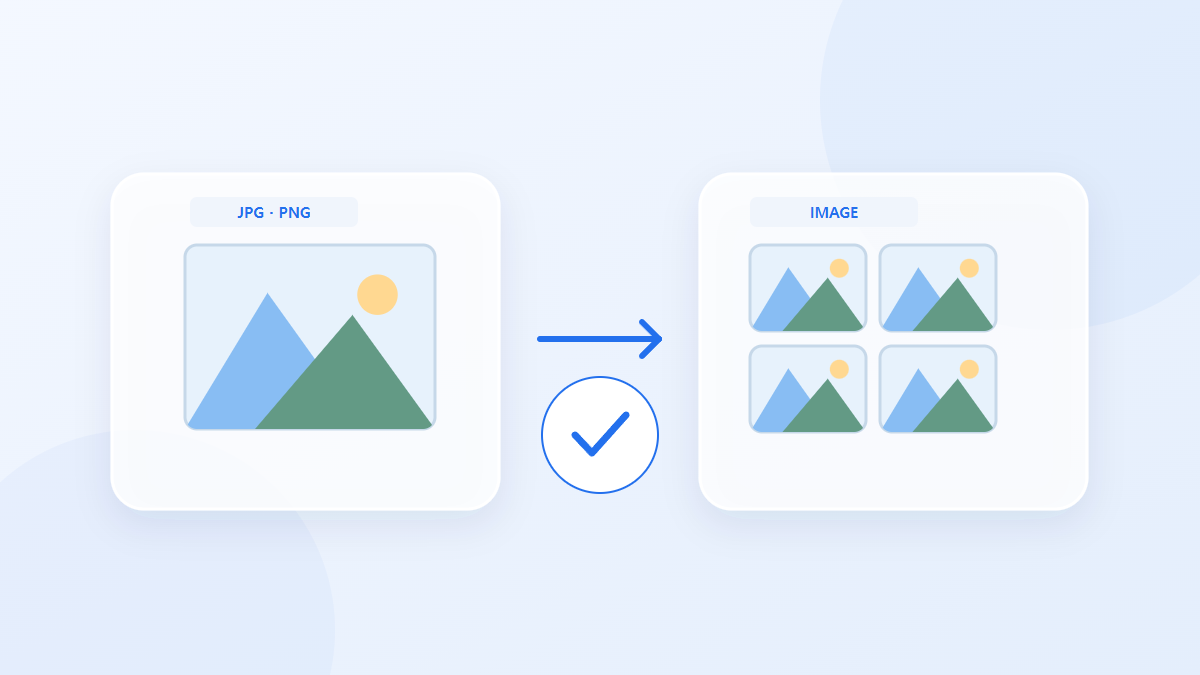
순서대로 따라 해보세요
- JPG, JPEG, PNG, WEBP 파일을 선택하세요. 100개까지 선택할 수 있습니다.
- 열 수, 셀 가로(px), 셀 세로(px) 설정을 확인하고 변환을 시작하세요.
- 결과 파일을 내려받고 내용과 품질을 확인하세요.
설정은 이렇게 고르세요
열 수·칸 가로·칸 세로·간격·배경을 고르세요. 같은 사진 수에서도 열 수를 바꾸면 행 수와 최종 이미지의 가로·세로가 달라져요.
- 읽을 수 있는 파일
- JPG, JPEG, PNG, WEBP
- 결과 파일
- PNG·JPG
- 조절할 수 있는 항목
- 열 수
- 셀 가로(px)
- 셀 세로(px)
- 간격(px)
- 배경색
- 출력 형식
- 출력 품질(%)
입력과 결과 예시
사진 4장 + 2열 배치 → 격자 이미지예시는 작업 과정을 설명해요. 실제 결과는 원본 파일과 설정에 따라 달라집니다.
저장하기 전에 확인하세요
첫 사진부터 끝 사진까지 빠짐없이 들어갔는지 확인하세요. 사용 크기에서 세부 내용을 알아볼 수 있는지 보고 이미지 순서도 원본 목록과 비교하세요.
원하는 결과가 나오지 않을 때
최종 캔버스가 너무 크면 사진 수나 칸 크기를 줄여야 해요. 작은 칸의 그림만으로 원본 사진의 화질을 판단하지 말고 필요한 사진은 별도로 열어 보세요.
지원 범위와 주의사항
- 이미지가 많으면 출력 캔버스가 매우 커질 수 있습니다.
- 원본 비율은 유지되지만 썸네일로 축소됩니다.
공개 웹 도구를 기준으로 작성한 안내예요. 원본은 따로 보관하고, 보내기 전에 결과 파일을 확인하세요.