 Coverton Blog
Come realizzare un provino a contatto con foto con colonne e dimensioni delle celle utili
Un provino a contatto posiziona le foto nell'ordine dell'elenco dei file per la revisione in un'unica immagine. Ogni immagine mantiene le sue proporzioni all'interno di una cella, quindi le foto con proporzioni diverse possono lasciare diverse quantità di spazio attorno a sé.
Apri lo strumento →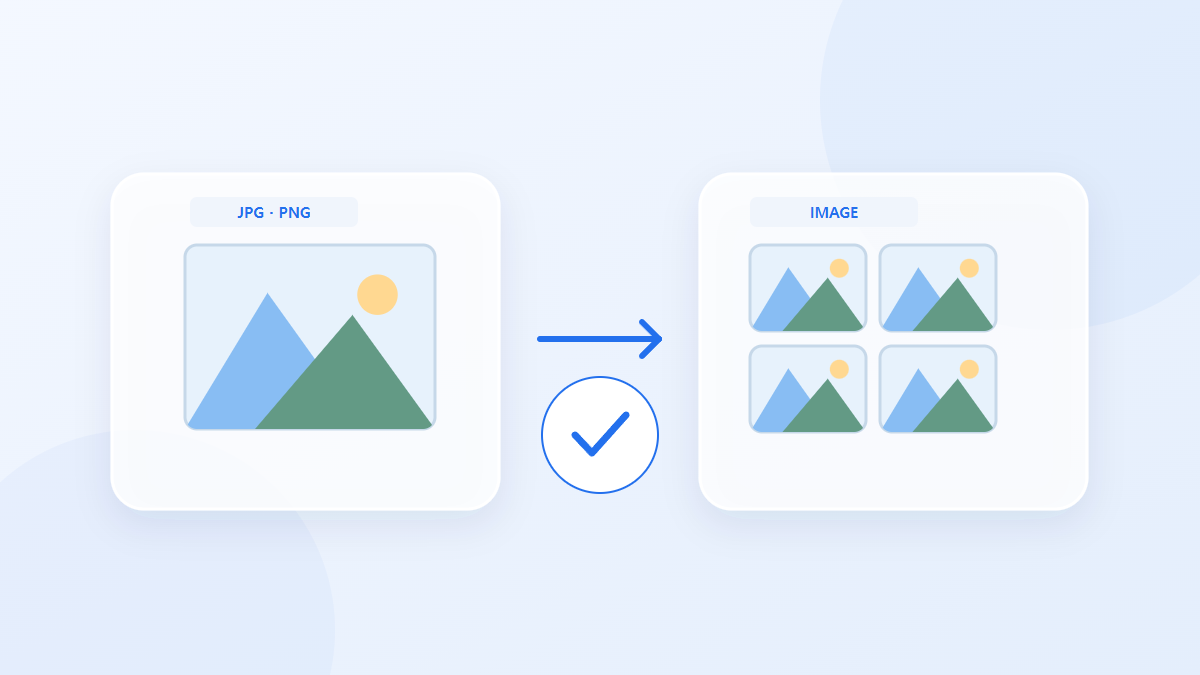
Come utilizzare questo strumento
- Scegli i file nel formato JPG, JPEG, PNG, WEBP. Numero massimo di file per batch: 100.
- Rivedi Colonne, Larghezza cella (px), Altezza cella (px), Spazio (px), Colore di sfondo, Formato di output, Qualità dell'output (%), quindi avvia l'elaborazione.
- Scarica il risultato PNG / JPG e controllane il contenuto e la qualità.
Scegli le impostazioni giuste
Scegli il conteggio delle colonne, la larghezza e l'altezza della cella, lo spazio e lo sfondo. Con lo stesso numero di foto, la modifica delle colonne altera il conteggio delle righe e le dimensioni complessive dell'immagine finale.
- Ingresso supportato
- JPG, JPEG, PNG, WEBP
- Uscita
- PNG / JPG
- Impostazioni disponibili
- Colonne
- Larghezza cella (px)
- Altezza cella (px)
- Spazio (px)
- Colore di sfondo
- Formato di output
- Qualità dell'output (%)
Esempio di input e output
4 foto + 2 colonne → Rete di immagineGli esempi descrivono il flusso di lavoro. I risultati dipendono dal file di origine e dalle impostazioni.
Controlla il risultato prima di salvare
Conferma che ogni foto venga visualizzata dalla prima all'ultima. Controlla i dettagli della dimensione che utilizzerai e confronta la sequenza con l'elenco dei file originali.
Se il risultato è diverso da quello previsto
Se la tela combinata è troppo grande, riduci il numero di foto o le dimensioni delle celle. Rivedi le singole foto sorgente separatamente quando ne valuti la qualità, perché una piccola cella del provino a contatto non può mostrarne tutti i dettagli.
Limiti da tenere a mente
- Gli strumenti di immagine creano immagini fisse. La ricodifica può modificare la qualità, i profili colore e i metadati; i dettagli persi non verranno ripristinati.
- Le miniature vengono ridotte di dimensioni. Le griglie di grandi dimensioni possono superare i limiti di tela o di memoria. Controlla le icone piccole di qualsiasi dimensione generata.
Questa guida spiega lo strumento browser pubblico. Conserva una copia dell'originale e controlla il risultato prima di condividerlo.
Questa traduzione è stata preparata con l'assistenza del software. Puoi leggere anche la versione inglese. Leggi in inglese