 Coverton Blog
So erstellen Sie einen Foto-Kontaktabzug mit nützlichen Spalten und Zellengrößen
Ein Kontaktabzug ordnet Fotos in Dateilistenreihenfolge zur Überprüfung in einem Bild zusammen. Jedes Bild behält seine Proportionen innerhalb einer Zelle bei, sodass Fotos mit unterschiedlichen Seitenverhältnissen unterschiedlich viel Platz um sich herum lassen können.
Öffnen Sie das Tool →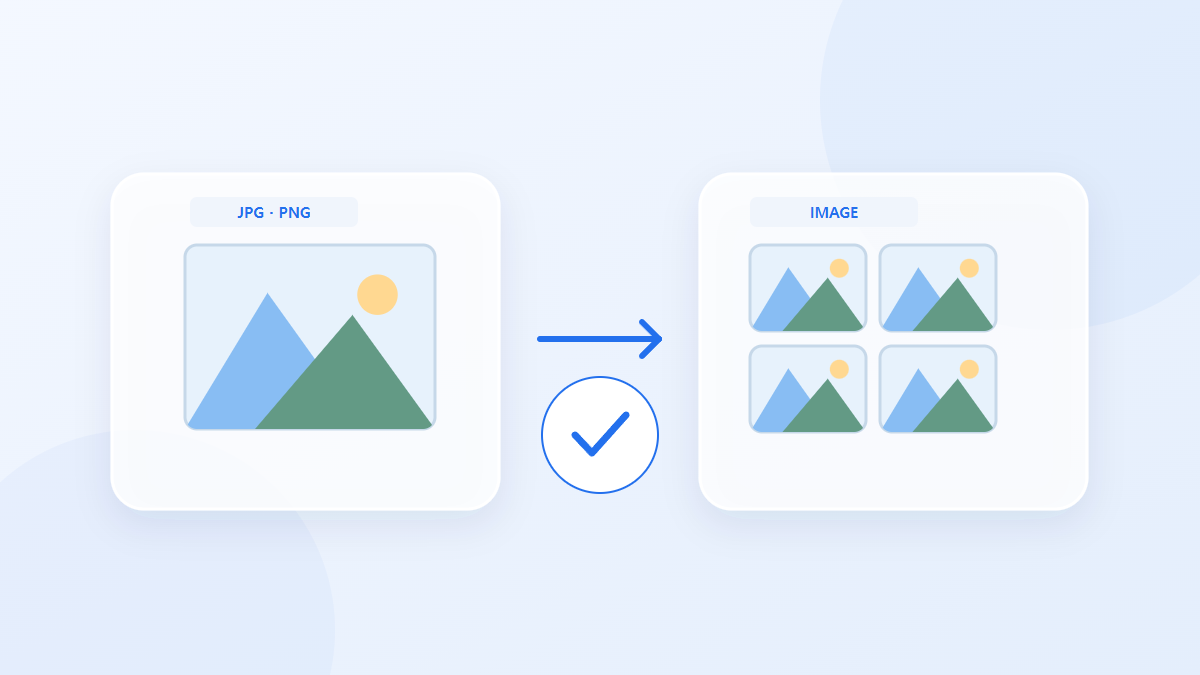
So verwenden Sie dieses Tool
- Wählen Sie Dateien im Format JPG, JPEG, PNG, WEBP. Maximale Anzahl: 100.
- Prüfen Sie die Einstellungen (Spalten, Zellbreite (px), Zellhöhe (px), Abstand (px), Hintergrundfarbe, Ausgabeformat, Ausgabequalität (%)) und starten Sie die Verarbeitung.
- Laden Sie das PNG / JPG-Ergebnis herunter und prüfen Sie Inhalt und Qualität.
Wählen Sie die richtigen Einstellungen
Wählen Sie die Spaltenanzahl, Zellenbreite und -höhe, Lücke und Hintergrund. Bei gleicher Anzahl von Fotos ändert sich durch das Ändern der Spalten die Zeilenanzahl und die Gesamtabmessungen des endgültigen Bildes.
- Unterstützte Eingabe
- JPG, JPEG, PNG, WEBP
- Ausgabe
- PNG / JPG
- Verfügbare Einstellungen
- Spalten
- Zellbreite (px)
- Zellhöhe (px)
- Abstand (px)
- Hintergrundfarbe
- Ausgabeformat
- Ausgabequalität (%)
Beispieleingabe und -ausgabe
4 Fotos + 2 Spalten → BildnetzBeispiele beschreiben den Arbeitsablauf. Die Ergebnisse hängen von der Quelldatei und den Einstellungen ab.
Überprüfen Sie das Ergebnis, bevor Sie speichern
Stellen Sie sicher, dass jedes Foto vom ersten bis zum letzten angezeigt wird. Überprüfen Sie die Details in der von Ihnen verwendeten Größe und vergleichen Sie die Reihenfolge mit der ursprünglichen Dateiliste.
Wenn das Ergebnis anders ist als erwartet
Wenn die kombinierte Leinwand zu groß ist, reduzieren Sie die Anzahl der Fotos oder die Zellenabmessungen. Überprüfen Sie einzelne Quellfotos separat, wenn Sie deren Qualität beurteilen, da eine kleine Kontaktabzugszelle nicht alle Details anzeigen kann.
Grenzen, die es zu beachten gilt
- Bildwerkzeuge erzeugen Standbilder. Neukodierung kann Qualität, Farbprofile und Metadaten ändern; verlorene Details werden nicht wiederhergestellt.
- Vorschaubilder werden verkleinert. Große Raster können Canvas- oder Speichergrenzen überschreiten. Prüfen Sie kleine Symbole in jeder erzeugten Größe.
In dieser Anleitung wird das öffentliche Browser-Tool erläutert. Bewahren Sie eine Kopie des Originals auf und überprüfen Sie das Ergebnis, bevor Sie es weitergeben.
Diese Übersetzung wurde mit Softwareunterstützung erstellt. Sie können auch die englische Version lesen. Lesen Sie auf Englisch