 Coverton Blog
Ako vytvoriť fotografický kontaktný list s užitočnými stĺpcami a veľkosťami buniek
Hárok kontaktov umiestňuje fotografie v poradí podľa zoznamu súborov na kontrolu do jedného obrázka. Každý obrázok si zachováva svoje proporcie vo vnútri bunky, takže fotografie s rôznymi pomermi strán môžu okolo seba ponechať rôzne množstvo priestoru.
Otvorte nástroj →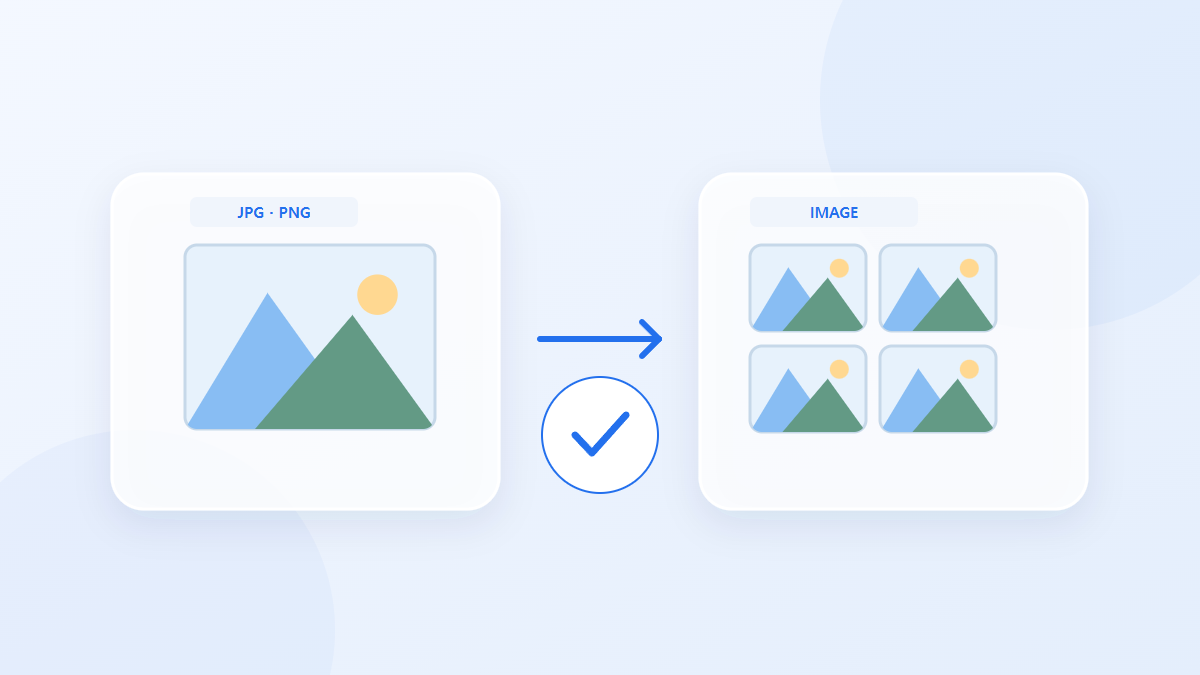
Ako používať tento nástroj
- Vyberte súbory vo formáte JPG, JPEG, PNG, WEBP. Maximálny počet súborov v dávke: 100.
- Skontrolujte Stĺpce, Šírka bunky (px), Výška bunky (px), Medzera (px), Farba pozadia, Výstupný formát, Kvalita výstupu (%) a potom začnite spracovávať.
- Stiahnite si výsledok PNG / JPG a skontrolujte jeho obsah a kvalitu.
Zvoľte správne nastavenia
Vyberte počet stĺpcov, šírku a výšku bunky, medzeru a pozadie. Pri rovnakom počte fotografií sa zmenou stĺpcov zmení počet riadkov a celkové rozmery konečného obrázka.
- Podporovaný vstup
- JPG, JPEG, PNG, WEBP
- Výstup
- PNG / JPG
- Dostupné nastavenia
- Stĺpce
- Šírka bunky (px)
- Výška bunky (px)
- Medzera (px)
- Farba pozadia
- Výstupný formát
- Kvalita výstupu (%)
Príklad vstupu a výstupu
4 fotografie + 2 stĺpce → obrazová sieťPríklady popisujú pracovný postup. Výsledky závisia od zdrojového súboru a nastavení.
Pred uložením skontrolujte výsledok
Skontrolujte, či sa zobrazuje každá fotografia od prvej po poslednú. Skontrolujte podrobnosti vo veľkosti, ktorú použijete, a porovnajte poradie s pôvodným zoznamom súborov.
Ak je výsledok iný, ako ste očakávali
Ak je kombinované plátno príliš veľké, znížte počet fotografií alebo rozmery buniek. Jednotlivé zdrojové fotografie si pri posudzovaní kvality prezrite samostatne, pretože malá bunka kontaktného hárku nemôže zobraziť všetky ich detaily.
Obmedzenia, ktoré treba mať na pamäti
- Obrazové nástroje vytvárajú statické obrázky. Opätovné kódovanie môže zmeniť kvalitu, farebné profily a metadáta; stratené detaily sa neobnovia.
- Miniatúry sú zmenšené. Veľké mriežky môžu prekročiť limity plátna alebo pamäte. Skontrolujte vygenerované malé ikony akejkoľvek veľkosti.
Táto príručka vysvetľuje nástroj verejného prehliadača. Ponechajte si kópiu originálu a pred zdieľaním skontrolujte výsledok.
Tento preklad bol pripravený so softvérovou pomocou. Môžete si prečítať aj anglickú verziu. Čítajte v angličtine