 Coverton Блог
Як створити контактний аркуш із корисними колонками та розмірами клітинок
На аркуші контактів фотографії розміщуються в порядку списку файлів для перегляду в одному зображенні. Кожне зображення зберігає свої пропорції всередині комірки, тому фотографії з різним співвідношенням сторін можуть залишати різну кількість простору навколо них.
Відкрийте інструмент →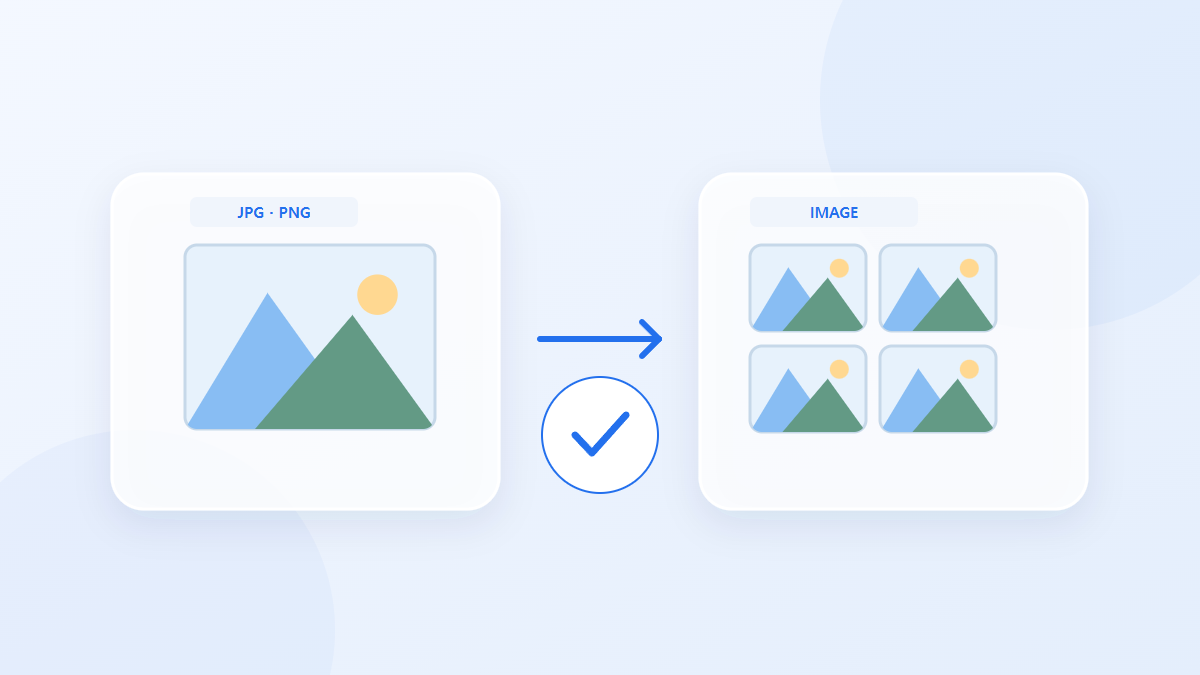
Як користуватися цим інструментом
- Виберіть файли у форматі JPG, JPEG, PNG, WEBP. Максимальна кількість файлів на пакет: 100.
- Перегляньте Стовпці, Ширина клітинки (px), Висота клітинки (px), Проміжок (px), Колір фону, Вихідний формат, Якість виходу (%), а потім почніть обробку.
- Завантажте результат PNG / JPG і перевірте його вміст і якість.
Виберіть правильні налаштування
Виберіть кількість стовпців, ширину та висоту комірки, проміжок і фон. З однаковою кількістю фотографій зміна стовпців змінює кількість рядків і загальні розміри остаточного зображення.
- Підтримується введення
- JPG, JPEG, PNG, WEBP
- Вихід
- PNG / JPG
- Доступні налаштування
- Стовпці
- Ширина клітинки (px)
- Висота клітинки (px)
- Проміжок (px)
- Колір фону
- Вихідний формат
- Якість виходу (%)
Приклад введення та виведення
4 фото + 2 колонки → зображення мережаПриклади описують робочий процес. Результати залежать від вихідного файлу та налаштувань.
Перед збереженням перевірте результат
Переконайтеся, що кожне фото відображається від першого до останнього. Перегляньте деталі розміру, який ви використовуватимете, і порівняйте послідовність із оригінальним списком файлів.
Якщо результат відрізняється від очікуваного
Якщо об’єднане полотно завелике, зменшіть кількість фотографій або розміри комірки. Переглядайте окремі вихідні фотографії окремо, коли оцінюєте їх якість, оскільки маленька клітинка контактного аркуша не може показати всі їхні деталі.
Пам’ятайте про обмеження
- Інструменти для створення зображень створюють нерухомі зображення. Повторне кодування може змінити якість, колірні профілі та метадані; втрачені деталі не відновлюються.
- Мініатюри зменшені в розмірі. Великі сітки можуть перевищувати межі полотна або пам’яті. Перевіряйте маленькі піктограми будь-якого розміру.
Цей посібник пояснює загальнодоступний інструмент браузера. Збережіть копію оригіналу та перевірте результат, перш ніж ділитися ним.
Цей переклад було підготовлено за допомогою програмного забезпечення. Ви також можете прочитати англійську версію. Читайте англійською