 Coverton Blog
Oříznout okraje PDF: kontrola zbývajících údajů
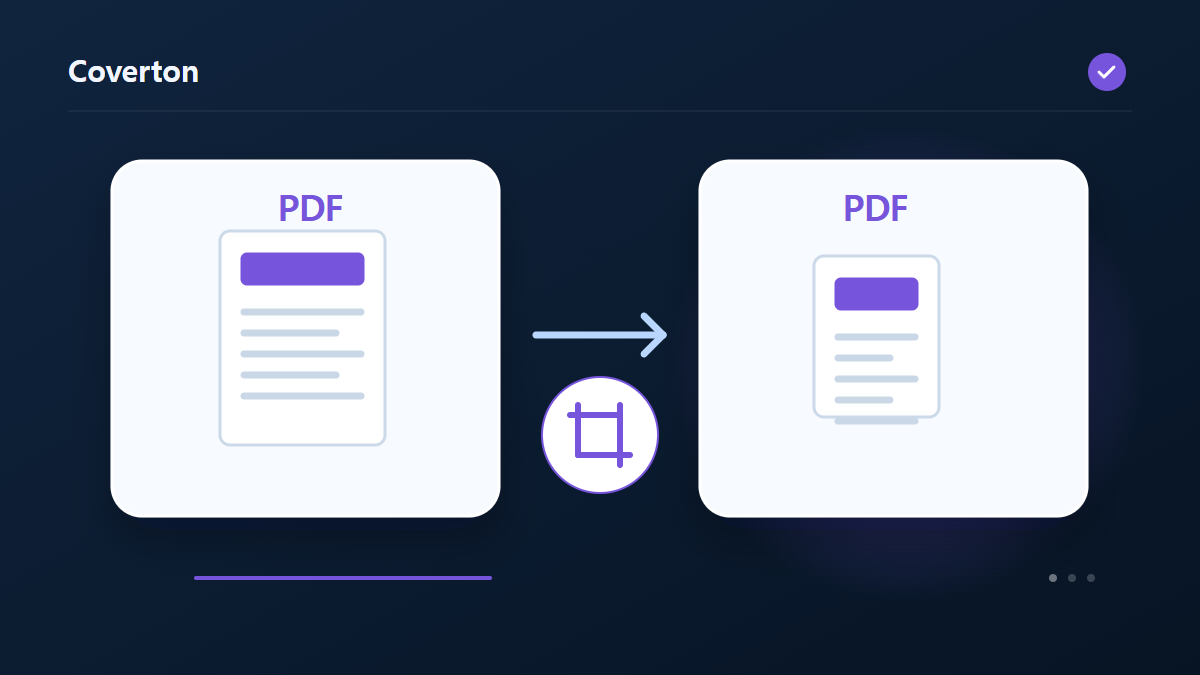
Oříznutí změní CropBox PDF, aby se zmenšila oblast zobrazená divákem. Obsah mimo tuto oblast není ze souboru bezpečně odstraněn, takže tato operace není vhodná pro smazání osobních údajů.
Jak používat tento nástroj
- Vyberte soubory ve formátu PDF. Maximální počet souborů v dávce: 1.
- Zkontrolujte Horní oříznutí (mm), Pravé oříznutí (mm), Spodní oříznutí (mm), Oříznutí vlevo (mm) a poté spusťte zpracování.
- Stáhněte si výsledek PDF a zkontrolujte jeho obsah a kvalitu.
Zvolte správná nastavení
Zadejte horní, pravé, spodní a levé zmenšení v milimetrech. Stejné hodnoty platí pro každou stránku, takže pokud má dokument různé velikosti nebo orientace stránek, začněte s malými zmenšeními.
- Podporovaný vstup
- Výstup
- Dostupná nastavení
- Horní oříznutí (mm)
- Pravé oříznutí (mm)
- Spodní oříznutí (mm)
- Oříznutí vlevo (mm)
Než začnete
Určete účel dokumentu
Ponechte si originál a rozhodněte, zda potřebujete změnit stránky, vytvořit dokument, získat informace nebo zprávu. PDF může kromě viditelných stránek obsahovat formuláře, záložky, komentáře a podpisy. Před oficiálním odevzdáním kopie ověřte podporované funkce.
Při výběru stránek rozlišujte pozici v souboru a vytištěné číslo. U dokumentu vytvářeného ze zadaných hodnot kontrolujte hodnoty a jejich pořadí. Pokud lze určit velikost, umístění nebo tiskové rozvržení, vyzkoušejte stránku s hustým textem nebo obsahem blízko okraje.
Krátce si poznamenejte zdroje, pořadí a plánované změny. U existujícího PDF zaznamenejte vybrané stránky a potřebné funkce, u nového dokumentu uchovejte použité hodnoty. Pokud problém vznikne později, porovnejte mezikopii s originálem a najděte první změnu. Připojte požadavky příjemce: dobrý vzhled zkoušky neznamená splnění všech podmínek dokumentu.
Ověřte obsah i funkčnost
Prohlédněte začátek, konec a místa, kde se obsah přesouval, spojoval nebo dělil. Porovnejte počty a hodnoty se zdrojem či vstupním seznamem. U zpráv a získaného textu ověřte několik výsledků na původních stránkách; prázdná zpráva nedokazuje nepřítomnost všech důležitých informací.
Pro tisk použijte náhled a zkušební list ke kontrole čitelnosti a umístění. Potřebná pole, odkazy a ověření podpisů testujte zvlášť: vzhled nepotvrzuje jejich funkci. Při chybě ověřte ochranu, formát a uvedené limity, aniž byste se zbavovali originálu.
Příklad vstupu a výstupu
PDF + horní / pravý / dolní / levý okrajPříklady popisují pracovní postup. Výsledky závisí na zdrojovém souboru a nastavení.
Před uložením zkontrolujte výsledek
Zkontrolujte všechny okraje nejmenších a otočených stránek. Zkontrolujte oříznutý text, čísla nebo anotace a otevřete uložený PDF v jiném prohlížeči a prohlédněte si zobrazenou oblast.
Pokud se výsledek liší od toho, co jste očekávali
Pokud je zbývající plocha příliš malá, snižte okraje. Skrytý obsah může být stále přítomen, takže pokud je požadavkem skutečné odstranění informací, použijte samostatný pracovní postup bezpečné redakce.
Omezení nástroje
- Šifrované soubory PDF budou odmítnuty. Změny mohou zneplatnit digitální podpisy; Záložky a formuláře pro celý dokument nemusí být zachovány.
- Oříznutý rámeček stránky může pouze skrýt obsah, aniž by jej bezpečně odstranil. Nevhodné pro černění.
Pokračujte se souvisejícími nástroji
Tento průvodce popisuje veřejně dostupný nástroj používaný v prohlížeči. Uchovejte si kopii originálu a před sdílením zkontrolujte výsledek.
Tento překlad byl připraven za softwarové pomoci. Můžete si také přečíst anglickou verzi. Číst v angličtině