 Coverton בלוג
איך חותכים שוליים ב-PDF: האם התוכן המוסתר באמת נמחק?
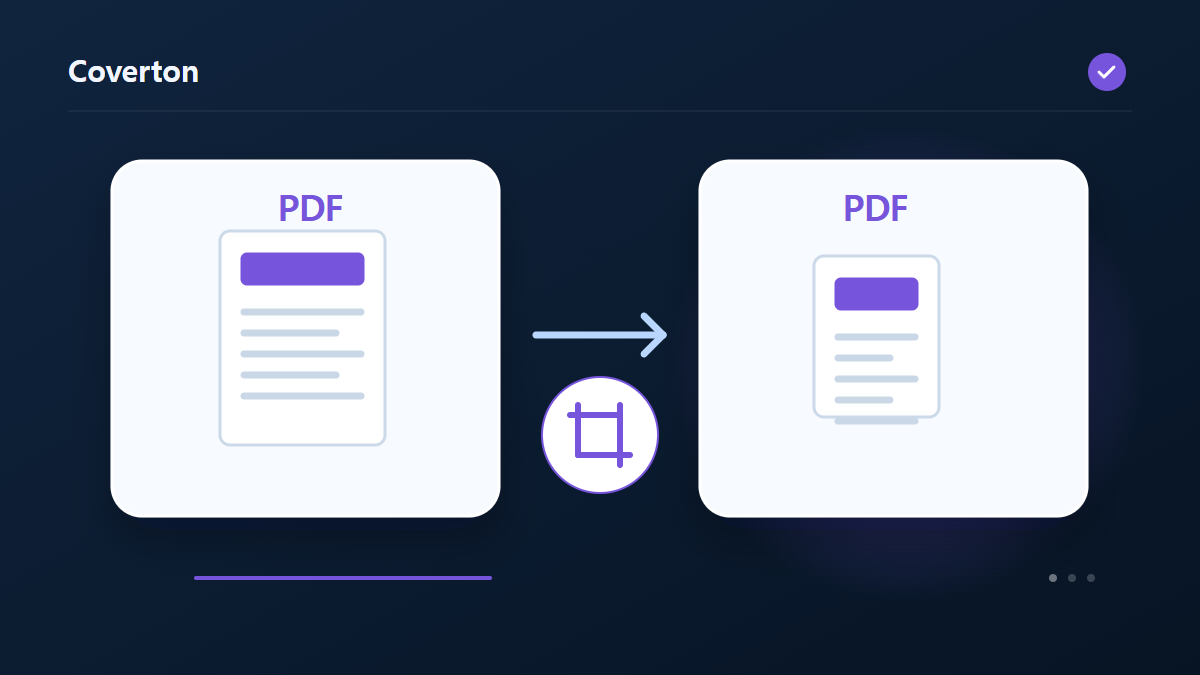
קרופינג משנה את PDF CropBox כדי להפחית את האזור המוצג על ידי הצופה.תוכן מחוץ לאזור זה אינו מוסר בבטחה מהקובץ, ולכן הפעולה הזו אינה מתאימה למחוק מידע אישי.
כיצד להשתמש בכלי זה
- בחר קבצים בפורמט PDF. מקסימום קבצים לאצווה: 1.
- בדוק את יבול עליון (מ"מ), חיתוך ימני (מ"מ), חיתוך תחתון (מ"מ), חיתוך שמאלי (מ"מ), ולאחר מכן התחל בעיבוד.
- הורד את התוצאה PDF ובדוק את תוכנה ואיכותה.
בחר את ההגדרות הנכונות
הקלד את הפחתות העליונה, הימנית, התחתונה והשמאלית במילימטר.הערכים האלה יחולו על כל דף, אז להתחיל עם הפחתות קטנות אם המסמך מעורבב בגודל דף או כיוון.
- קלט נתמך
- פלט
- הגדרות זמינות
- יבול עליון (מ"מ)
- חיתוך ימני (מ"מ)
- חיתוך תחתון (מ"מ)
- חיתוך שמאלי (מ"מ)
לפני שמתחילים
הבנת מבנה המסמך לפני בחירת ההגדרות
שמרו את ה־PDF המקורי ובדקו אם הוא מכיל טקסט קריא, עמודים סרוקים, שדות טופס אמיתיים או חתימה קיימת. הגדירו אילו תכונות חייבות להישמר. מיקום עמוד בקובץ עשוי להיות שונה מהמספר המודפס עליו, ולכן התאימו את הטווח לעמודים עצמם לפני העיבוד. אם המקור סרוק, בחרו משימה לפי הצורך בתמונה או בטקסט מזוהה, ובדקו את מגבלותיה לפני עיבוד.
אם המשימה משנה עמודים, בדקו סדר, כיוון ואזור שצריך להיראות. חיתוך יכול להסתיר תוכן בלי למחוק אותו באופן בטוח. השטחת טופס הופכת שדות לבלתי ניתנים לעריכה; חתימה מצוירת היא תמונה, ולא תעודה דיגיטלית. בחרו את הפעולה לפי הצורך של המקבל לקרוא, להדפיס, לחפש או להמשיך למלא טופס.
אם המסמך נוצר מנתונים שהוזנו, בדקו נמען, מטבע, כמויות וחישובים. בהצעת מחיר או חשבונית ההנחה היא סכום, והמס מחושב לאחר ההנחה. יצירת המסמך אינה מעבדת תשלום או מפיקה חשבונית מס אלקטרונית. בדקו את הערכים מול המקור לפני שאתם מסתמכים על מראה המסמך.
בדיקת העמודים והתכונות שעדיין נחוצות
פתחו את התוצאה ובדקו את כל העמודים הרלוונטיים, גבולות המסמך, שדות ארוכים וסימונים שנוספו. תצוגה מקדימה מוגבלת אינה מאשרת את המסמך כולו. העתקה או בנייה מחדש עשויות להשמיט טפסים וסימניות או להשפיע על חתימות דיגיטליות. השוו את התכונות הנחוצות למקור בתוכנת השימוש הסופית.
אם השתמשתם בזיהוי טקסט, בדקו שמות ומספרים בטקסט שהועתק גם אם החיפוש עובד. טקסט בתמונת עמוד אינו נהפך לטקסט שאפשר לערוך, והשוואת טקסט אינה בודקת תמונות או עימוד. כשמבצעים כמה פעולות ברצף, בדקו אחרי כל שלב כדי לזהות היכן השתנה עמוד או אבדה תכונה.
אם הפעולה נכשלת, בדקו טווח, הצפנה וסוגי טפסים נתמכים. טופס סרוק אינו מקבל שדות אוטומטית. להדפסה, נסו גודל פיזי וכיוון בפועל; דוח גאומטריית PDF אינו מאשר את פלט המדפסת. אל תמשיכו לעבוד על מסמך שחסר בו עמוד חשוב רק משום שהקובץ עדיין נפתח.
דוגמה לקלט ופלט
PDF + שוליים עליונים/ימניים/תחתונים/שמאליים → תצוגה חתוכהדוגמאות מתארות את זרימת העבודה. התוצאות תלויות בקובץ המקור ובהגדרות.
בדוק את התוצאה לפני השמירה
בדוק את כל גבולות הדפים הקטנים והמעוגנים ביותר.בדוק את הטקסט, המספרים או ההערות שנלקחו ולפתוח את PDF שנשמר בדפדפן אחר כדי לבדוק את האזור המוצג.
אם התוצאה שונה ממה שציפית
תוכן מוסתר עשוי להישאר נוכח, אז השתמש זרימת עבודה נפרדת בטיחות-התאמה כאשר הדרישה היא הסרת מידע אמיתי.
גבולות שכדאי לזכור
- קובצי PDF מוצפנים יידחו. שינויים יכולים לבטל את תוקף החתימות הדיגיטליות; ייתכן שלא יישמרו סימניות וטפסים לכל מסמך.
- מסגרת עמוד חתוכה יכולה רק להסתיר תוכן מבלי למחוק אותו בבטחה. לא מתאים להשחרה.
המשיכו עם כלים קשורים
המדריך מסביר כיצד להשתמש בכלי הזמין בדפדפן. שמרו עותק של המקור ובדקו את התוצאה לפני השיתוף.
תרגום זה הוכן בסיוע תוכנה. אתה יכול גם לקרוא את הגרסה האנגלית. קרא באנגלית