 Coverton Blog
PDF kenar boşluklarını kırp: kalan bilgileri kontrol etme
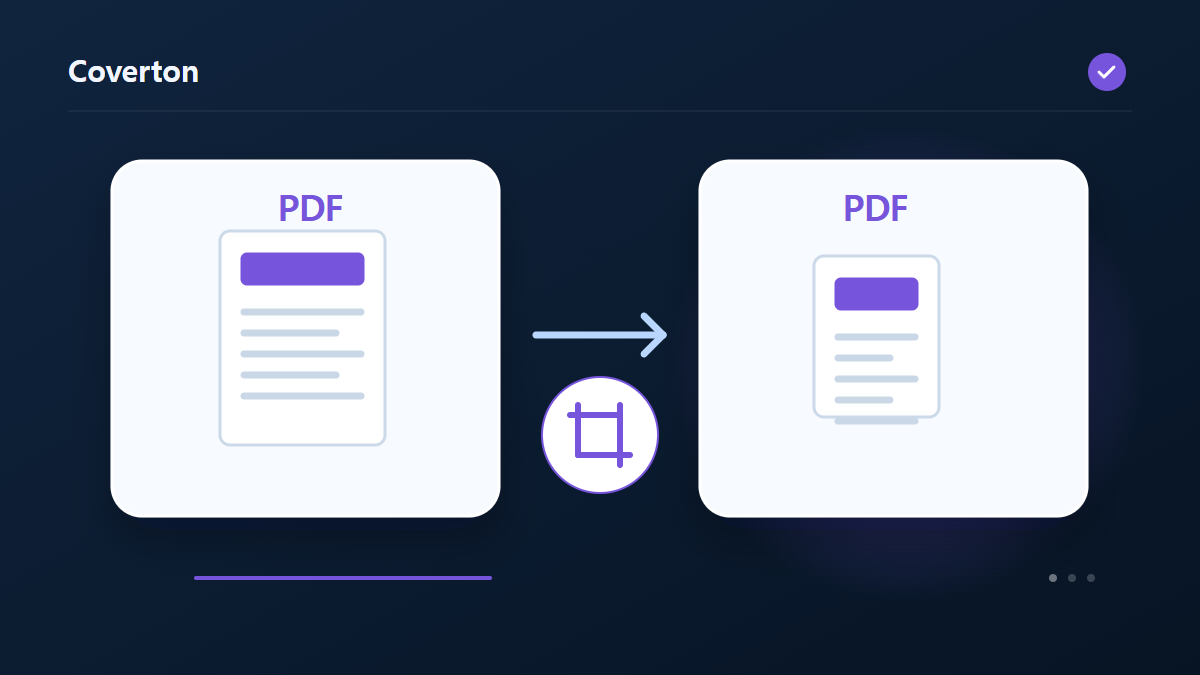
Kırpma, izleyicinin gösterdiği alanı azaltmak için PDF'nin CropBox'sini değiştirir. Bu alanın dışındaki içerik dosyadan güvenli bir şekilde kaldırılmadığından bu işlem kişisel bilgilerin silinmesi için uygun değildir.
Bu araç nasıl kullanılır?
- PDF biçimindeki dosyaları seçin. Toplu iş başına maksimum dosya: 1.
- Üst kırpma (mm), Sağdan kırpma (mm), Alt mahsul (mm), Sol kırpma (mm)'yi inceleyin, ardından işleme başlayın.
- PDF sonucunu indirin ve içeriğini ve kalitesini kontrol edin.
Doğru ayarları seçin
Milimetre cinsinden üst, sağ, alt ve sol küçültme değerlerini girin. Aynı değerler her sayfa için geçerlidir; bu nedenle, belgede sayfa boyutları veya yönleri karışıksa küçük küçültmelerle başlayın.
- Desteklenen giriş
- Çıkış
- Mevcut ayarlar
- Üst kırpma (mm)
- Sağdan kırpma (mm)
- Alt mahsul (mm)
- Sol kırpma (mm)
Başlamadan önce
Belgenin amacını belirleyin
Özgün belgeyi saklayıp sayfa değişikliği, yeni belge, bilgi çıkarma veya rapor seçeneklerinden hangisine ihtiyacınız olduğunu belirleyin. PDF’de görünür sayfalara ek olarak formlar, yer imleri, açıklamalar ve imzalar bulunabilir. Resmî bir teslimde kullanmadan önce desteklenen işlevleri kontrol edin.
Sayfa seçerken dosyadaki konumla sayfaya basılmış numarayı ayırın. Girilen değerlerden belge oluşturuyorsanız değerleri ve sıralarını inceleyin. Boyut, yerleşim veya baskı düzeni seçilebiliyorsa yoğun metinli ya da kenara yakın içerikli bir sayfada deneyin.
Kaynakları, sıralarını ve planlanan değişiklikleri kısa bir listeye yazın. Mevcut PDF’de sayfa seçimini ve gerekli işlevleri, yeni belgede kullanılan değerleri saklayın. Sorun sonraki işlemden sonra çıkıyorsa ilk değişikliği bulmak için ara dosyayı özgünle karşılaştırın. Alıcının koşullarını da kaydedin; görsel olarak iyi bir deneme belgenin bütün gereksinimleri karşıladığını göstermez.
İçeriği ve işlevleri ayrı doğrulayın
Başlangıcı, sonu ve içeriğin taşındığı, birleştirildiği ya da bölündüğü yerleri inceleyin. Sayıları ve değerleri kaynakla veya giriş listenizle karşılaştırın. Rapor ya da metin çıkarımında birkaç bulguyu özgün sayfalarda kontrol edin; boş rapor, ilgili bilgi bulunmadığının kanıtı değildir.
Baskı için önizleme ve deneme sayfasıyla okunabilirliği ve yerleşimi kontrol edin. Gerekli form alanlarını, bağlantıları ve imza doğrulamasını ayrı test edin; görünüm bunların çalıştığını göstermez. İşlem başarısızsa özgün dosyayı koruyarak korumayı, biçimi ve belirtilen sınırları inceleyin.
Örnek giriş ve çıkış
PDF + üst/sağ/alt/sol marjlarıÖrnekler iş akışını açıklamaktadır. Sonuçlar kaynak dosyaya ve ayarlara bağlıdır.
Kaydetmeden önce sonucu kontrol edin
En küçük ve döndürülmüş sayfaların tüm kenarlarını inceleyin. Kırpılmış metni, sayıları veya açıklamaları kontrol edin ve görüntülenen bölgeyi incelemek için kaydedilen PDF dosyasını başka bir görüntüleyicide açın.
Sonuç beklediğinizden farklıysa
Kalan alan çok küçükse kenar boşluklarını azaltın. Gizli içerik hala mevcut olabilir; bu nedenle, gerekliliğin fiilen bilgilerin kaldırılması olduğu durumlarda ayrı bir güvenli redaksiyon iş akışı kullanın.
Kullanım sınırları
- Şifrelenmiş PDF'ler reddedilecektir. Değişiklikler dijital imzaları geçersiz kılabilir; Yer imleri ve belge genelindeki formlar korunmayabilir.
- Kırpılmış bir sayfa çerçevesi, içeriği güvenli bir şekilde silmeden yalnızca gizleyebilir. Kararmaya uygun değildir.
İlgili araçlarla devam edin
Bu kılavuz, tarayıcıda kullanılabilen herkese açık aracı açıklar. Orijinal dosyanın bir kopyasını saklayın ve paylaşmadan önce sonucu kontrol edin.
Bu çeviri yazılım yardımıyla hazırlanmıştır. İngilizce versiyonunu da okuyabilirsiniz. İngilizce oku