 Coverton Blogg
Slik beskjærer du PDF-marger: slettes det skjulte innholdet?
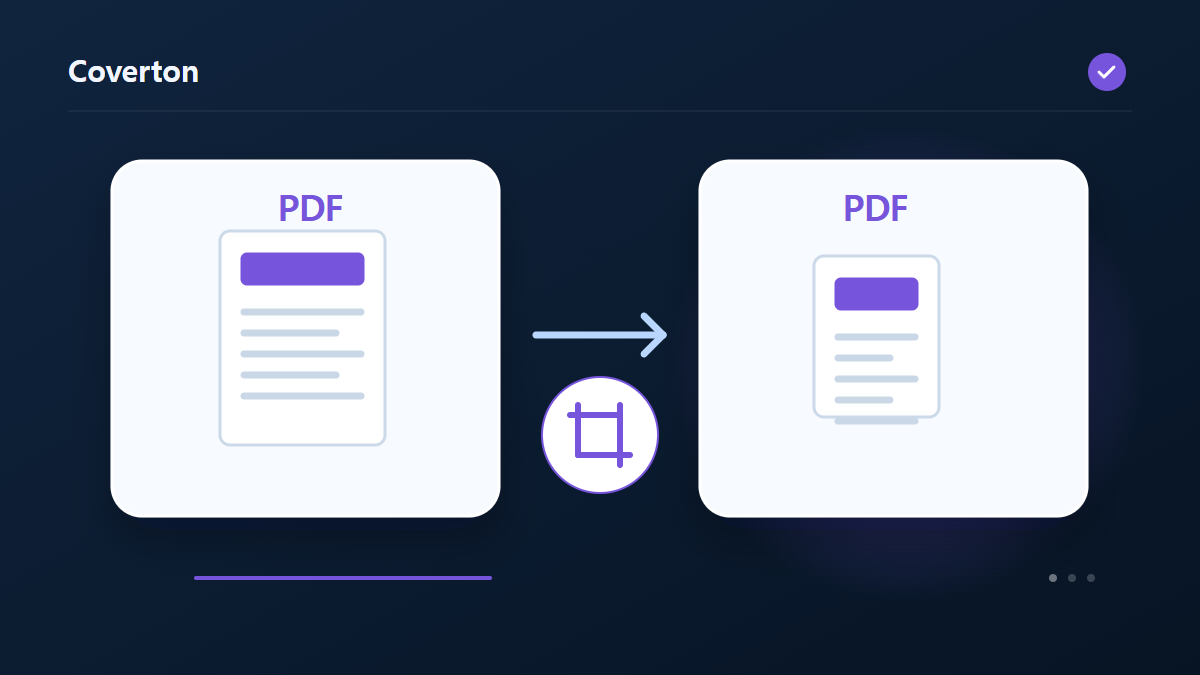
Cropping endrer PDF's CropBox for å redusere området som vises av titteren. Innhold utenfor det området er ikke sikkert fjernet fra filen, så denne operasjonen er ikke egnet for å slette personlig informasjon.
Hvordan bruke dette verktøyet
- Velg filer i PDF-format. Maksimalt antall filer per batch: 1.
- Se gjennom Toppavling (mm), Høyre beskjæring (mm), Bunnavling (mm), Venstre beskjæring (mm), og begynn deretter behandlingen.
- Last ned PDF-resultatet og sjekk innholdet og kvaliteten.
Velg de riktige innstillingene
Skriv inn de øverste, høyre, nedre og venstre reduksjonene i millimeter. De samme verdiene gjelder for hver side, så start med små reduksjoner hvis dokumentet blander sidestørrelser eller retninger.
- Inndata som støttes
- Utdata
- Tilgjengelige innstillinger
- Toppavling (mm)
- Høyre beskjæring (mm)
- Bunnavling (mm)
- Venstre beskjæring (mm)
Før du begynner
Avklar dokumenttype og ønsket endring
Finn ut om du arbeider med lesbar tekst, skannede sider, faktiske skjemafelt eller en allerede signert PDF. Behold originalen og noter hvilke egenskaper som må beholdes. Ved sidevalg bruker du filens faktiske rekkefølge, som kan avvike fra trykte sidetall.
Hvis oppgaven endrer sider, velger du rekkefølge, orientering og synlig område før eksport. Beskjæring kan skjule innhold uten sikker sletting. Skal et skjema kunne fylles ut senere, vurder om utflating passer. En tegnet signatur er et bilde og er ikke en sertifikatbasert digital signatur.
For dokumenter som lages fra innskrevne opplysninger, kontrollerer du mottaker, valuta, mengder og beregningsgrunnlag. Ved tilbud og fakturaer er rabatt et beløp, og skatt beregnes etter rabatt. Slike PDF-er utsteder ikke elektroniske skattefakturaer eller behandler betalinger.
Les hele resultatet og test videre bruk
Kontroller alle relevante sider, særlig skjøter mellom dokumenter, lange felt og tilførte merker. En begrenset forhåndsvisning dekker ikke nødvendigvis hele filen. Ved sidekopiering eller gjenoppbygging må skjemaer, bokmerker og statusen til eksisterende signaturer kontrolleres separat.
Ved OCR sammenligner du navn, tall og kopiert tekst med kilden, også når søk fungerer. En eksportert side som bilde har ikke redigerbar dokumenttekst. En tekstsammenligning viser heller ikke at bilder eller oppsett er identiske. Bruk kontrollmetoden som svarer til resultattypen.
Ved feil ser du etter ugyldige sidevalg, kryptering eller skjematyper som verktøyet ikke støtter. Et skannet ark har ikke automatisk skjemafelt. For utskrift lager du en liten prøveutskrift og kontrollerer retning og fysisk mål; en rapport om PDF-geometri måler ikke skriverens faktiske utskrift.
Eksempel på inndata og utdata
PDF + øvre/høyre/nedre/venstre marg → beskåret visningEksempler beskriver arbeidsflyten. Resultatene avhenger av kildefilen og innstillingene.
Sjekk resultatet før du lagrer
Sjekk for klippet tekst, tall eller notater og åpne den sparte PDF i en annen seer for å sjekke den vist regionen.
Hvis resultatet er forskjellig fra det du forventet
Redusere marginer hvis det gjenværende området blir for liten. skjult innhold kan fortsatt være til stede, så bruk en separat sikker redigering arbeidsflyt når kravet er faktisk informasjon fjerning.
Begrensninger å huske på
- Krypterte PDF-filer avvises. Endringer kan gjøre digitale signaturer ugyldige; bokmerker og skjemaer som gjelder hele dokumentet, blir kanskje ikke bevart.
- En beskåret sideramme kan bare skjule innhold uten å slette det på en sikker måte. Uegnet for sverting.
Fortsett med relaterte verktøy
Veiledningen beskriver det tilgjengelige nettleserverktøyet. Ta vare på en kopi av originalen og kontroller resultatet før du deler det.
Denne oversettelsen ble utarbeidet med programvarehjelp. Du kan også lese den engelske versjonen. Les på engelsk