 Coverton Блог
Изрязване на PDF полета: проверка на останалата информация
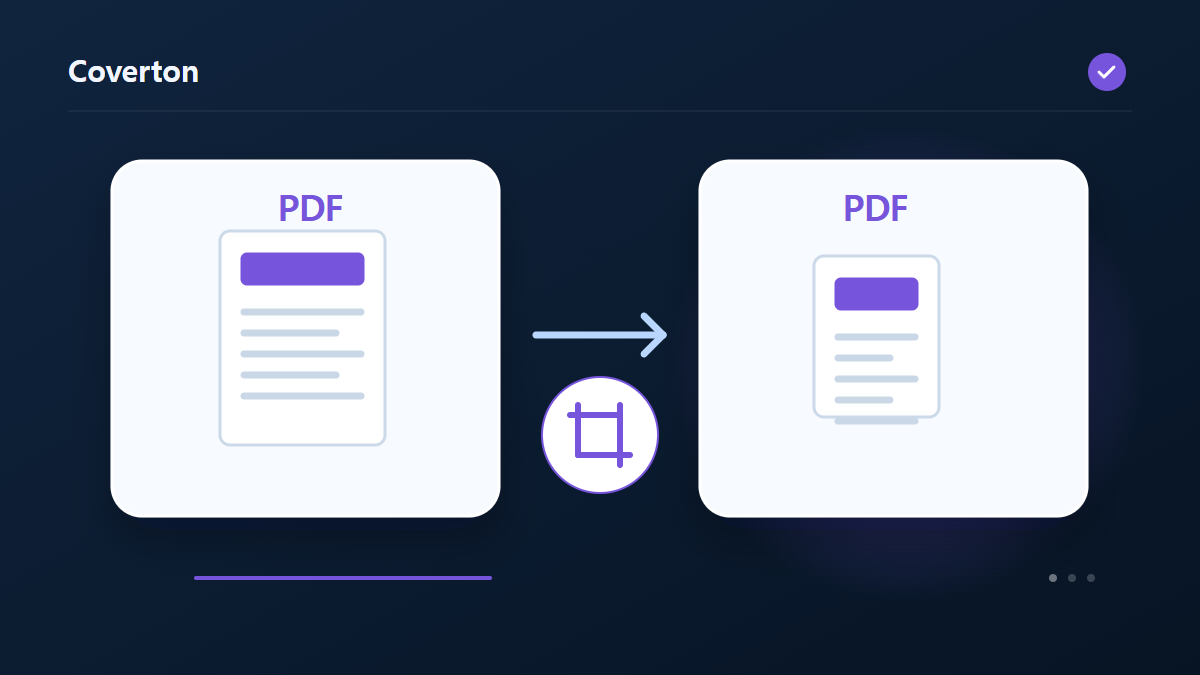
Цропирането променя PDF CropBox, за да се намали площта, показана от зрителите. съдържание извън тази площ не се премахва безопасно от файла, така че тази операция не е подходяща за изтриване на лична информация.
Как да използвате този инструмент
- Изберете файлове във формат PDF. Максимален брой файлове на партида: 1.
- Прегледайте Горно изрязване (mm), Дясно изрязване (mm), Долно изрязване (mm), Ляво изрязване (mm), след което започнете обработката.
- Изтеглете резултата PDF и проверете неговото съдържание и качество.
Изберете правилните настройки
Въведете горните, десните, долните и лявите намаления в милиметри. Същите стойности се прилагат за всяка страница, така че да започнете с малки намаления, ако документът смесва размера на страницата или ориентациите.
- Поддържан вход
- Изход
- Налични настройки
- Горно изрязване (mm)
- Дясно изрязване (mm)
- Долно изрязване (mm)
- Ляво изрязване (mm)
Преди да започнете
Определете предназначението на документа
Запазете оригинала и уточнете целта: промяна на страници, нов документ, извличане на информация или отчет. Освен видимите страници PDF може да съдържа формуляри, отметки, коментари и подписи. Преди официално подаване на копието проверете поддържаните функции.
При избор на страници различавайте позицията във файла от отпечатания номер. Ако създавате документ от въведени данни, проверявайте стойностите и реда им. Когато размерът, разположението или печатният макет се настройват, пробвайте страница с плътен текст или съдържание до края.
Запишете накратко източниците, реда и планираните промени. За съществуващ PDF отбележете избраните страници и нужните функции, за нов документ запазете използваните стойности. Ако дефектът се появява по-късно, сравнете междинното копие с оригинала, за да намерите първата промяна. Включете изискванията на получателя: добрият вид на пробата не означава изпълнение на всички условия.
Проверете съдържанието и функциите
Прегледайте началото, края и местата, където съдържанието е преместено, обединено или разделено. Сверете броя и стойностите с източника или входния списък. В отчет или извлечен текст проверете няколко резултата върху оригиналните страници; празен отчет не доказва липсата на всякаква важна информация.
За печат използвайте преглед и пробен лист за четимост и разположение. Нужните полета, връзки и проверка на подписи тествайте отделно; външният вид не потвърждава работата им. При грешка проверете защитата, формата и посочените граници, като запазите оригинала.
Пример за въвеждане и извеждане
PDF + горна/десна/долна/леви маргиниПримери описват работния процес. Резултатите зависят от изходния файл и настройките.
Проверете резултата, преди да запазите
Проверете всички ръбове на най-малките и въртящи се страници. Проверете за клипиран текст, цифри или бележки и отворите запазения PDF в друг разглеждач, за да прегледате показвания регион.
Ако резултатът е различен от очаквания
Снижете маргините, ако останалата област става твърде малка. скритото съдържание може да е все още налице, така че използвайте отделен работен поток за безопасно редактиране, когато изискването е действителното изтриване на информация.
Ограничения, които трябва да имате предвид
- Шифрованите PDF файлове ще бъдат отхвърлени. Промените могат да обезсилят цифровите подписи; Отметките и формулярите за целия документ може да не бъдат запазени.
- Изрязаната рамка на страница може само да скрие съдържание, без безопасно да го изтрие. Неподходящ за почерняване.
Продължете със свързаните инструменти
Това ръководство описва публично достъпния инструмент, който работи в браузъра. Запазете копие на оригинала и проверете резултата, преди да го споделите.
Този превод е изготвен със софтуерна помощ. Можете да прочетете и английската версия. Прочетете на английски