 Coverton Блог
Обрізати поля PDF: перевірка залишкових даних
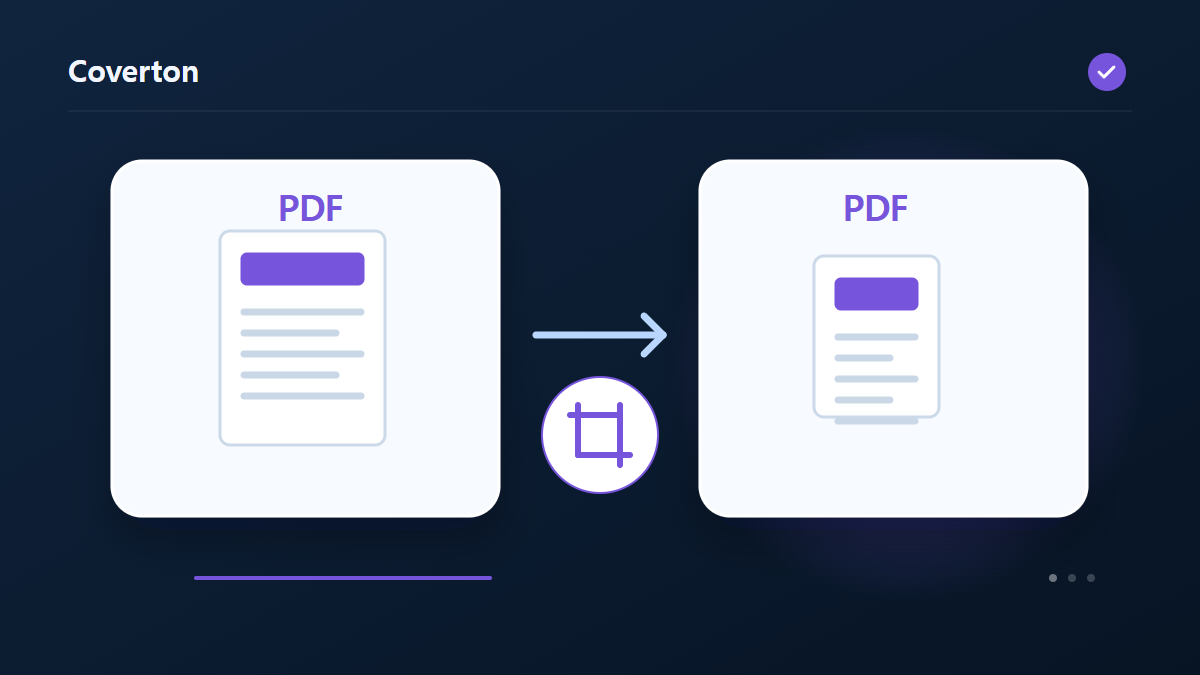
Обрізання змінює CropBox PDF, щоб зменшити область, яку відображає глядач. Вміст за межами цієї області не буде безпечно видалено з файлу, тому ця операція не підходить для видалення особистої інформації.
Як користуватися цим інструментом
- Виберіть файли у форматі PDF. Максимальна кількість файлів на пакет: 1.
- Перегляньте Верхня культура (мм), Праве обрізання (мм), Нижня культура (мм), Обрізка зліва (мм), а потім почніть обробку.
- Завантажте результат PDF і перевірте його вміст і якість.
Виберіть правильні налаштування
Введіть верхнє, праве, нижнє та ліве зменшення в міліметрах. Ті самі значення застосовуються до кожної сторінки, тому починайте з невеликих скорочень, якщо в документі змішані розміри сторінок або орієнтація.
- Підтримувані вхідні дані
- Результат
- Доступні налаштування
- Верхня культура (мм)
- Праве обрізання (мм)
- Нижня культура (мм)
- Обрізка зліва (мм)
Перед початком
Визначте призначення документа
Збережіть оригінал і уточніть мету: змінити сторінки, створити документ, витягти інформацію чи отримати звіт. Окрім видимих сторінок, PDF може містити форми, закладки, коментарі та підписи. Перед офіційним поданням копії перевірте, які функції підтримує інструмент.
Під час вибору сторінок відрізняйте позиції у файлі від надрукованих номерів. Для документа з уведених даних перевіряйте значення та порядок. Якщо можна задати розмір, розміщення чи макет друку, випробуйте сторінку зі щільним текстом або вмістом біля краю.
Коротко занотуйте джерела, порядок і заплановані зміни. Для наявного PDF вкажіть вибір сторінок і потрібні функції, для нового документа збережіть використані значення. Якщо вада з’явилася пізніше, порівняйте проміжну копію з оригіналом, щоб знайти першу зміну. Запишіть вимоги одержувача: добрий вигляд проби не означає виконання всіх умов документа.
Перевірте вміст і функції окремо
Перегляньте початок, кінець і місця переміщення, об’єднання або поділу вмісту. Звірте кількості та значення із джерелом чи списком введення. У звіті або витягнутому тексті перевірте кілька результатів на оригінальних сторінках; порожній звіт не доводить відсутності всіх важливих відомостей.
Для друку використайте попередній перегляд і пробний аркуш, щоб оцінити читабельність та розміщення. Потрібні поля, посилання й перевірку підписів тестуйте окремо: вигляд не підтверджує їхньої роботи. У разі помилки перевірте захист, формат і зазначені межі, зберігаючи оригінал.
Приклад введення та виведення
PDF + верхній / правой / нижній / лівий маргіни → зображений поглядПриклади описують робочий процес. Результати залежать від вихідного файлу та налаштувань.
Перед збереженням перевірте результат
Огляньте всі краї найменших і перевернутих сторінок. Перевірте наявність обрізаного тексту, чисел або анотацій і відкрийте збережений PDF в іншому переглядачі, щоб переглянути відображену область.
Якщо результат відрізняється від очікуваного
Зменшіть поля, якщо область, що залишилася, стає замалою. Прихований вміст все ще може бути присутнім, тому використовуйте окремий процес безпечного редагування, коли потрібно фактично видалити інформацію.
Пам’ятайте про обмеження
- Зашифровані PDF-файли будуть відхилені. Зміни можуть зробити цифрові підписи недійсними; Закладки та форми для всього документа можуть не зберігатися.
- Обрізана рамка сторінки може лише приховати вміст без його безпечного видалення. Непридатний для чорніння.
Продовжити з пов’язаними інструментами
Цей посібник описує загальнодоступний інструмент, що працює в браузері. Збережіть копію оригіналу та перевірте результат перед поширенням.
Цей переклад було підготовлено за допомогою програмного забезпечення. Ви також можете прочитати англійську версію. Читайте англійською