 Coverton Blog
Ritaglia i margini del PDF: controllare le informazioni rimaste
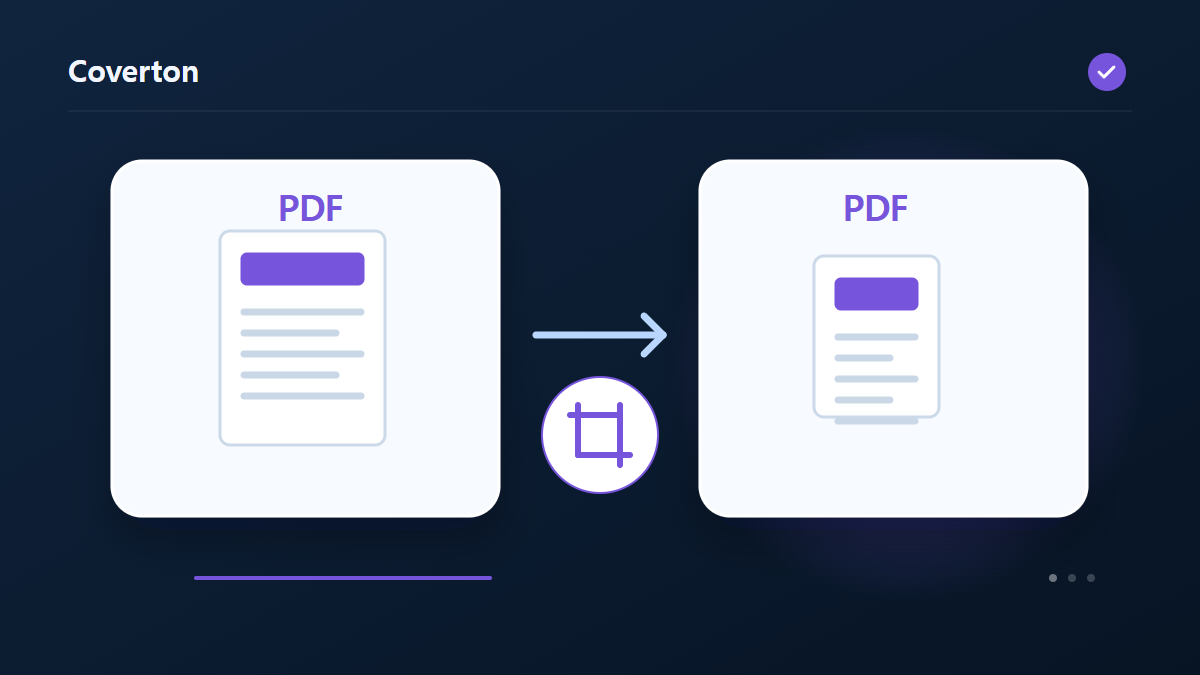
Il ritaglio modifica CropBox di PDF per ridurre l'area mostrata dallo spettatore. Il contenuto esterno a tale area non viene rimosso in modo sicuro dal file, pertanto questa operazione non è adatta per eliminare informazioni personali.
Come utilizzare questo strumento
- Scegli i file nel formato PDF. Numero massimo di file per batch: 1.
- Rivedi Ritaglio superiore (mm), Ritaglio destro (mm), Ritaglio inferiore (mm), Ritaglio sinistro (mm), quindi avvia l'elaborazione.
- Scarica il risultato PDF e controllane il contenuto e la qualità.
Scegli le impostazioni giuste
Immettere le riduzioni superiore, destra, inferiore e sinistra in millimetri. Gli stessi valori si applicano a ogni pagina, quindi inizia con piccole riduzioni se il documento mescola dimensioni o orientamenti della pagina.
- Input supportato
- Output
- Impostazioni disponibili
- Ritaglio superiore (mm)
- Ritaglio destro (mm)
- Ritaglio inferiore (mm)
- Ritaglio sinistro (mm)
Prima di iniziare
Definisci lo scopo del documento
Tieni l’originale e decidi se vuoi modificare pagine, creare un documento, estrarre informazioni o ottenere un rapporto. Un PDF può contenere anche moduli, segnalibri, annotazioni e firme. Verifica le funzioni supportate prima di scegliere la copia per una consegna formale.
Nella selezione delle pagine distingui la posizione nel file dalla numerazione stampata. Se crei un documento da valori inseriti, controlla quei valori e il loro ordine. Se puoi scegliere dimensioni, posizione o impaginazione, prova una pagina con testo fitto o contenuto vicino ai margini.
Elenca brevemente le fonti, l’ordine e le modifiche previste. Per un PDF esistente annota pagine selezionate e funzioni necessarie; per un documento nuovo conserva i valori utilizzati. Se il problema compare dopo un’altra operazione, confronta l’intermedio con l’originale per trovare la prima modifica. Registra i requisiti del destinatario: una prova dall’aspetto buono non soddisfa necessariamente tutte le condizioni.
Verifica contenuto e funzionamento
Controlla inizio, fine e punti in cui il contenuto è stato spostato, unito o diviso. Confronta quantità e valori con le fonti o l’elenco inserito. Per rapporti e testo estratto, verifica alcuni risultati sulle pagine reali; un rapporto vuoto non dimostra l’assenza di ogni informazione rilevante.
Per stampare, usa anteprima e foglio di prova per valutare leggibilità e posizione. Prova separatamente campi, collegamenti e verifica delle firme necessari: l’aspetto non ne garantisce la funzione. Se l’elaborazione fallisce, controlla protezione, formato e limiti dichiarati, mantenendo l’originale.
Esempio di input e output
PDF + margine superiore/diretta/bottom/leva → vista collocataGli esempi descrivono il flusso di lavoro. I risultati dipendono dal file di origine e dalle impostazioni.
Controlla il risultato prima di salvare
Ispeziona tutti i bordi delle pagine più piccole e ruotate. Controlla la presenza di testo, numeri o annotazioni ritagliati e apri lo PDF salvato in un altro visualizzatore per rivedere la regione visualizzata.
Se il risultato è diverso da quello previsto
Ridurre i margini se l'area rimanente diventa troppo piccola. Potrebbero essere ancora presenti contenuti nascosti, quindi utilizzare un flusso di lavoro di oscuramento sicuro separato quando il requisito è l'effettiva rimozione delle informazioni.
Limiti da tenere a mente
- I PDF crittografati verranno rifiutati. Le modifiche possono invalidare le firme digitali; I segnalibri e i moduli a livello di documento potrebbero non essere conservati.
- Un frame di pagina ritagliato può solo nascondere il contenuto senza eliminarlo in modo sicuro. Non adatto per l'annerimento.
Prosegui con gli strumenti correlati
Questa guida spiega lo strumento accessibile al pubblico nel browser. Conserva una copia dell’originale e controlla il risultato prima di condividerlo.
Questa traduzione è stata preparata con l'assistenza del software. Puoi leggere anche la versione inglese. Leggi in inglese