 Coverton Bloga
Przytnij marginesy pliku PDF: pozostałe informacje
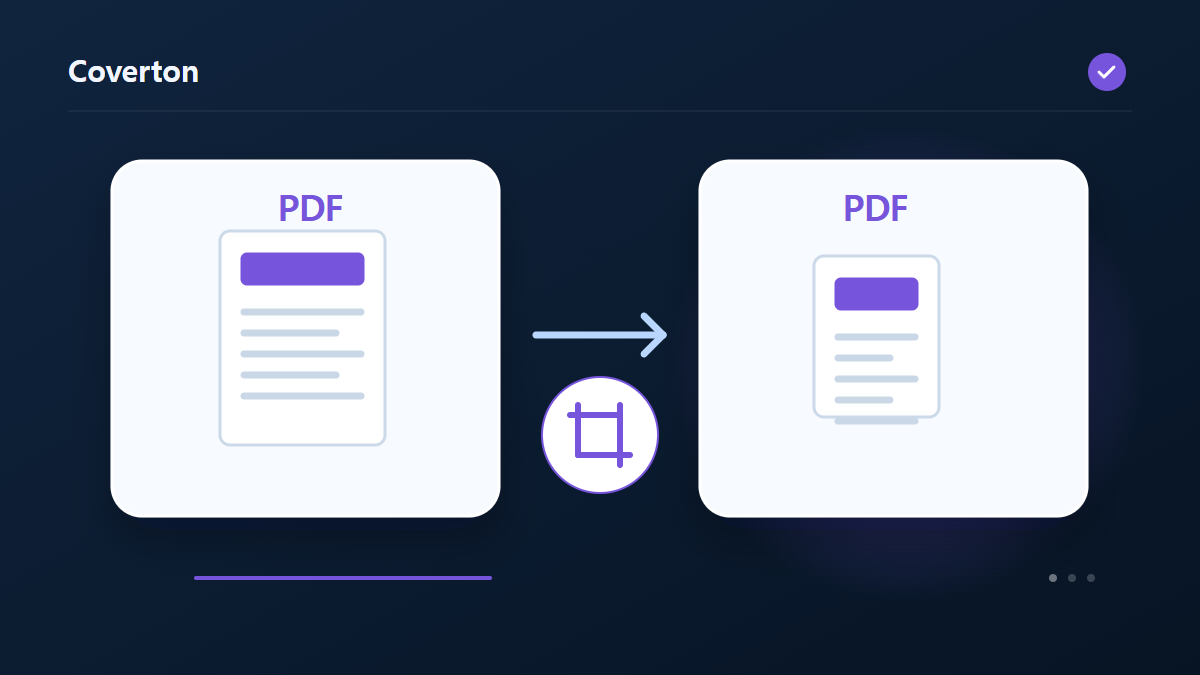
Kadrowanie zmienia CropBox PDF w celu zmniejszenia obszaru pokazywanego przez przeglądarkę. Treść spoza tego obszaru nie jest bezpiecznie usuwana z pliku, więc ta operacja nie nadaje się do usuwania danych osobowych.
Jak korzystać z tego narzędzia
- Wybierz pliki w formacie PDF. Maksymalna liczba plików na partię: 1.
- Przejrzyj Górny kadr (mm), Prawy przycięcie (mm), Dolny kadr (mm), Lewy przycięcie (mm), a następnie rozpocznij przetwarzanie.
- Pobierz wynik PDF i sprawdź jego zawartość i jakość.
Wybierz odpowiednie ustawienia
Wprowadź górną, prawą, dolną i lewą redukcję w milimetrach. Te same wartości dotyczą każdej strony, więc jeśli dokument zawiera różne rozmiary i orientacje stron, należy rozpocząć od niewielkich redukcji.
- Obsługiwane wejście
- Wyjście
- Dostępne ustawienia
- Górny kadr (mm)
- Prawy przycięcie (mm)
- Dolny kadr (mm)
- Lewy przycięcie (mm)
Przed rozpoczęciem
Określ przeznaczenie dokumentu
Zachowaj oryginał i zdecyduj, czy potrzebujesz zmienionych stron, nowego dokumentu, odczytanych informacji czy raportu. PDF może zawierać także formularze, zakładki, adnotacje i podpisy. Przed użyciem kopii do formalnego złożenia sprawdź obsługiwane funkcje.
Przy wyborze stron odróżnij pozycje w pliku od numerów wydrukowanych na stronach. Tworząc dokument z wpisanych danych, sprawdź wartości i ich kolejność. Jeżeli można dobrać rozmiar, położenie lub układ wydruku, wypróbuj stronę z gęstym tekstem albo treścią blisko krawędzi.
Krótko zapisz źródła, ich kolejność i planowane zmiany. Dla istniejącego PDF zanotuj wybrane strony i potrzebne funkcje, dla nowego dokumentu zachowaj użyte wartości. Jeśli problem pojawia się później, porównaj kopię pośrednią z oryginałem, aby znaleźć pierwszą zmianę. Uwzględnij wymagania odbiorcy: dobry wygląd próbki nie oznacza spełnienia wszystkich warunków dokumentu.
Sprawdź treść i działanie dokumentu
Obejrzyj początek, koniec i miejsca przeniesienia, połączenia lub podziału treści. Porównaj liczby i wartości ze źródłem lub listą wejściową. W raporcie albo wyciągu tekstowym sprawdź kilka wyników na oryginalnych stronach; pusty raport nie dowodzi braku wszystkich istotnych informacji.
Do wydruku użyj podglądu i próbnej kartki, aby ocenić czytelność i położenie. Potrzebne pola, odsyłacze i weryfikację podpisów przetestuj osobno; wygląd nie potwierdza ich działania. Przy błędzie sprawdź zabezpieczenie, format i podane limity, nie rezygnując z oryginału.
Przykładowe wejście i wyjście
PDF + górna / prawa / dolna / lewica margines → widok zbiorowyPrzykłady opisują przepływ pracy. Wyniki zależą od pliku źródłowego i ustawień.
Sprawdź wynik przed zapisaniem
Sprawdź wszystkie krawędzie najmniejszych i obróconych stron. Sprawdź, czy nie ma przyciętego tekstu, liczb lub adnotacji i otwórz zapisany plik PDF w innej przeglądarce, aby przejrzeć wyświetlany region.
Jeśli wynik różni się od oczekiwanego
Zmniejsz marginesy, jeśli pozostały obszar stanie się zbyt mały. Ukryta treść może nadal być obecna, dlatego jeśli wymagane jest faktyczne usunięcie informacji, należy zastosować oddzielny przepływ pracy z bezpieczną redakcją.
Ograniczenia, o których należy pamiętać
- Zaszyfrowane pliki PDF zostaną odrzucone. Zmiany mogą unieważnić podpisy cyfrowe; Zakładki i formularze obejmujące cały dokument mogą nie zostać zachowane.
- Przycięta ramka strony może jedynie ukryć treść bez jej bezpiecznego usunięcia. Nie nadaje się do czernienia.
Przejdź do powiązanych narzędzi
Ten przewodnik opisuje publicznie dostępne narzędzie działające w przeglądarce. Zachowaj kopię oryginału i sprawdź wynik przed udostępnieniem.
To tłumaczenie zostało przygotowane przy pomocy oprogramowania. Możesz przeczytać także wersję angielską. Przeczytaj po angielsku