 Coverton Blog
Recortar márgenes de PDF: revisar la información restante
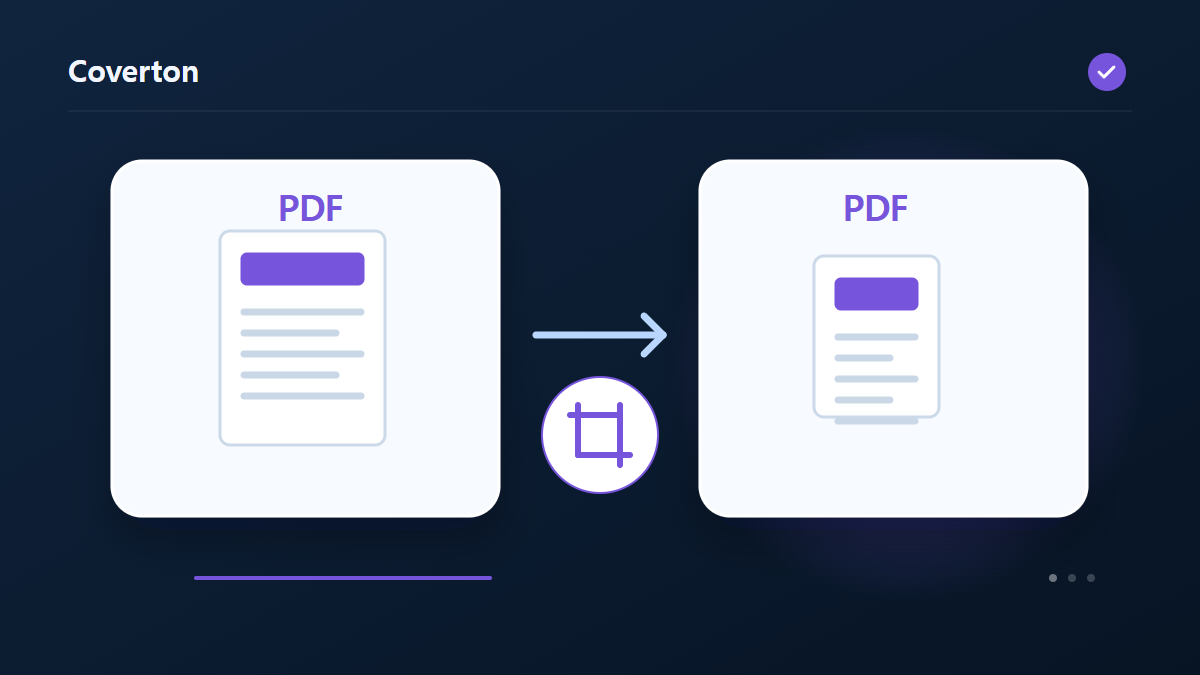
El recorte cambia el CropBox del PDF para reducir el área mostrada por el espectador. El contenido fuera de esa área no se elimina de forma segura del archivo, por lo que esta operación no es adecuada para eliminar información personal.
Cómo utilizar esta herramienta
- Elige archivos en formato PDF. Máximo: 1.
- Revisa los ajustes (Recorte superior (mm), Recorte derecho (mm), Recorte inferior (mm), Recorte izquierdo (mm)) e inicia el proceso.
- Descarga el resultado PDF y revisa su contenido y calidad.
Elija la configuración correcta
Introduzca las reducciones superior, derecha, inferior e izquierda en milímetros. Se aplican los mismos valores a todas las páginas, así que comience con pequeñas reducciones si el documento mezcla tamaños u orientaciones de página.
- Entrada admitida
- Salida
- Configuraciones disponibles
- Recorte superior (mm)
- Recorte derecho (mm)
- Recorte inferior (mm)
- Recorte izquierdo (mm)
Antes de empezar
Definir el propósito del documento
Guarde el original y determine si necesita cambiar páginas, crear un documento, extraer información o obtener un informe. Además de páginas visibles, un PDF puede tener formularios, marcadores, anotaciones y firmas. Revise las funciones admitidas antes de usar la copia en una presentación formal.
Al seleccionar páginas, distinga su posición en el archivo de la numeración impresa. Si crea un documento con valores introducidos, revise esos valores y su orden. Cuando se puede elegir tamaño, posición o diseño de impresión, pruebe una página con texto denso o contenido cercano al borde.
Prepare una lista breve de fuentes, orden y cambios previstos. Para un PDF existente, anote páginas seleccionadas y funciones necesarias; para un documento nuevo, conserve los valores utilizados. Si el problema aparece tras otra operación, compare el intermedio con el original para localizar el primer cambio. Registre los requisitos del receptor: una prueba de buen aspecto no cumple necesariamente todas las condiciones del documento.
Revisar contenido y funcionamiento
Compruebe el principio, el final y los puntos donde movió, unió o separó contenido. Compare cantidades y valores con las fuentes o su lista de entrada. Si obtiene texto o un informe, contraste varios resultados con las páginas reales; un informe vacío no demuestra que no exista información relevante.
Para imprimir, utilice la vista previa y una hoja de prueba para comprobar lectura y posición. Pruebe aparte los campos, enlaces o la verificación de firmas que necesite; el aspecto no garantiza su funcionamiento. Si el proceso falla, revise protección, formato y límites indicados, conservando el original.
Ejemplo de entrada y salida
PDF + arriba / derecha / abajo / izquierdo margen → vista encubiertaLos ejemplos describen el flujo de trabajo. Los resultados dependen del archivo fuente y de la configuración.
Compruebe el resultado antes de guardar
Inspeccione todos los bordes de las páginas más pequeñas y giradas. Verifique si hay texto recortado, números o anotaciones y abra el PDF guardado en otro visor para revisar la región mostrada.
Si el resultado no es el esperado
Reduzca los márgenes si el área restante se vuelve demasiado pequeña. Es posible que aún haya contenido oculto, por lo que se recomienda utilizar un flujo de trabajo de redacción segura independiente cuando el requisito sea la eliminación de información real.
Límites a tener en cuenta
- Se rechazan PDF cifrados. Los cambios pueden invalidar firmas digitales; marcadores y formularios del documento pueden no conservarse.
- Recortar puede ocultar contenido sin eliminarlo de forma segura. No sirve para censurar información.
Continuar con herramientas relacionadas
Esta guía explica la herramienta de acceso público que se utiliza en el navegador. Guarde una copia del original y revise el resultado antes de compartirlo.
Esta traducción fue preparada con asistencia de software. También puedes leer la versión en inglés. Leer en ingles