 Coverton وبلاگ
برش حاشیههای PDF: آیا محتوای پنهان واقعاً حذف میشود؟
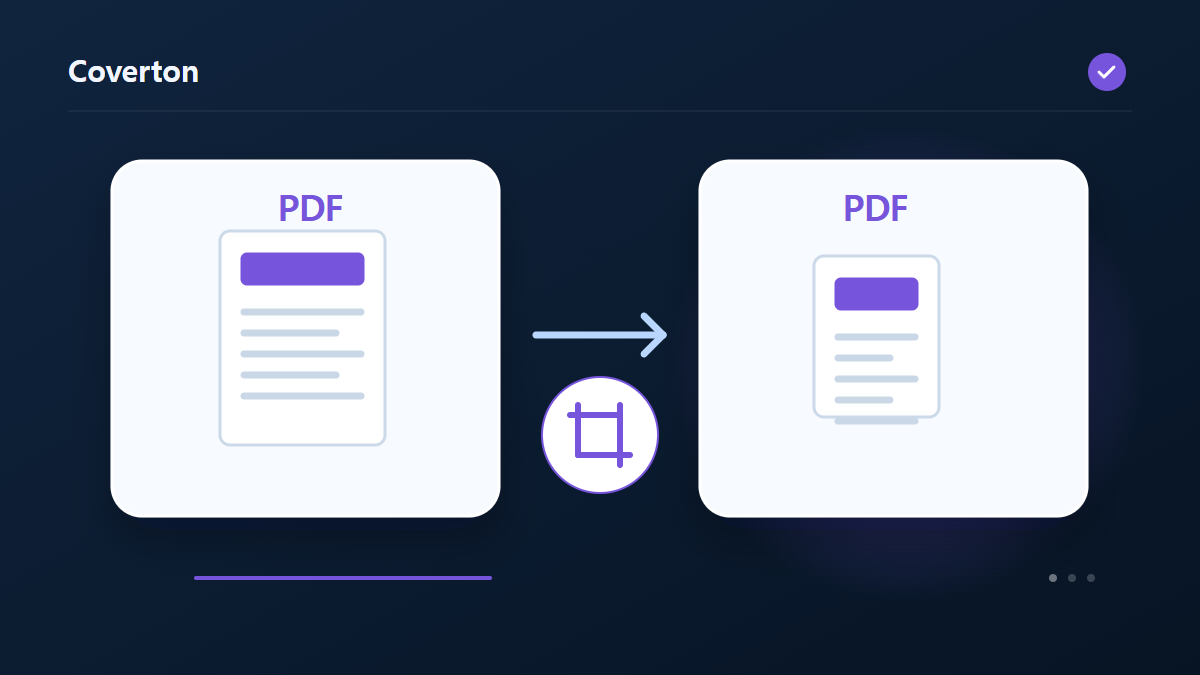
کپی کردن تغییر PDF CropBox برای کاهش منطقه نشان داده شده توسط تماشاگر. محتوا خارج از آن منطقه به طور ایمن از فایل حذف نمی شود، بنابراین این عملیات برای حذف اطلاعات شخصی مناسب نیست.
نحوه استفاده از این ابزار
- فایل ها را با فرمت PDF انتخاب کنید. حداکثر فایل در هر دسته: 1.
- برش بالا (میلی متر), برش سمت راست (میلی متر), برش پایین (میلی متر), برش چپ (میلی متر) را مرور کنید، سپس پردازش را شروع کنید.
- نتیجه PDF را دانلود کنید و محتوا و کیفیت آن را بررسی کنید.
تنظیمات مناسب را انتخاب کنید
کاهش بالا، راست، پایین و چپ را در میلیمتر وارد کنید.قیمت های یکسانی برای هر صفحه اعمال می شود، بنابراین با کاهش های کوچک شروع کنید اگر سند اندازه یا جهت گیری صفحه را مخلوط کند.
- ورودی پشتیبانی شده
- خروجی
- تنظیمات موجود
- برش بالا (میلی متر)
- برش سمت راست (میلی متر)
- برش پایین (میلی متر)
- برش چپ (میلی متر)
پیش از شروع
شناخت ساختار سند پیش از انتخاب تنظیمات
PDF اصلی را نگه دارید و معلوم کنید متن خواندنی، صفحهٔ اسکنشده، فیلد واقعی فرم یا امضای موجود دارد. ویژگیهایی را که باید حفظ شوند مشخص کنید. جای صفحه در فایل ممکن است با شمارهٔ چاپشده تفاوت داشته باشد؛ محدوده را با خود صفحهها تطبیق دهید.
اگر صفحهها تغییر میکنند، ترتیب، جهت و ناحیهٔ قابل مشاهده را بررسی کنید. برش میتواند محتوا را پنهان کند بدون اینکه آن را امن حذف کند. تختکردن فرم، فیلدها را غیرقابل ویرایش میکند؛ امضای ترسیمشده تصویر است، نه گواهی دیجیتال. انتخاب کار به نیاز دریافتکننده برای خواندن، چاپ، جستوجو یا ادامهٔ تکمیل فرم بستگی دارد.
اگر سند از دادهٔ واردشده ساخته میشود، دریافتکننده، ارز، تعداد و محاسبات را بررسی کنید. در پیشنهاد قیمت یا فاکتور، تخفیف یک مبلغ است و مالیات پس از تخفیف حساب میشود. ساخت سند، پرداخت را انجام نمیدهد یا صورتحساب مالیاتی الکترونیکی صادر نمیکند. قبل از اتکا به ظاهر سند، مقدارها را با منبع بررسی کنید.
بررسی صفحهها و ویژگیهای لازم در خروجی
خروجی را باز کنید و همهٔ صفحههای مربوط، مرز سند، فیلدهای بلند و علامتهای افزوده را بررسی کنید. پیشنمایش محدود، درستی تمام سند را ثابت نمیکند. کپی یا بازسازی ممکن است فرمها یا نشانکها را حذف کند یا بر امضای دیجیتال اثر بگذارد. ویژگیهای لازم را در برنامهٔ نهایی با اصل مقایسه کنید.
اگر از OCR استفاده کردهاید، نام و عدد را در متن کپیشده بررسی کنید حتی اگر جستوجو کار میکند. متن در تصویر صفحه به متن قابل ویرایش تبدیل نمیشود؛ مقایسهٔ متن هم تصویر و چیدمان را بررسی نمیکند. در کارهای پشتسرهم، خروجی هر مرحله را ببینید تا مرحلهٔ تغییر صفحه یا ازبینرفتن ویژگی مشخص شود.
در صورت شکست، محدوده، رمزگذاری حفاظتی و نوع فرم پشتیبانیشده را بررسی کنید. فرم اسکنشده خودکار فیلد پیدا نمیکند. برای چاپ، اندازهٔ واقعی و جهت را امتحان کنید؛ گزارش هندسهٔ PDF نتیجهٔ چاپگر را تأیید نمیکند. صرف بازشدن فایل، دلیل کافی برای ادامهٔ کار روی نسخهای با صفحهٔ ناقص نیست.
نمونه ورودی و خروجی
PDF + حاشیههای بالا/راست/پایین/چپ → نمای برشخوردهمثالها روند کار را توضیح میدهند. نتیجه به فایل منبع و تنظیمات بستگی دارد.
قبل از ذخیره نتیجه را بررسی کنید
تمام لبه های کوچکترین و چرخیده ترین صفحات را بررسی کنید برای متن، اعداد یا یادداشت های کلیپ شده چک کنید و PDF ذخیره شده را در یک مرورگر دیگر باز کنید تا منطقه نمایش داده شده را بررسی کنید.
اگر نتیجه با آنچه انتظار داشتید متفاوت باشد
محتوای پنهان ممکن است هنوز هم وجود داشته باشد، بنابراین استفاده از یک جریان کار امنیتی جداگانه زمانی که نیاز به حذف اطلاعات واقعی است.
محدودیتهایی که باید در نظر داشت
- PDF های رمزگذاری شده رد خواهند شد. تغییرات می تواند امضای دیجیتال را باطل کند. نشانکها و فرمهای سراسر سند ممکن است حفظ نشوند.
- یک قاب صفحه برش خورده فقط می تواند محتوا را بدون حذف ایمن پنهان کند. برای سیاه شدن نامناسب
ادامهٔ کار با ابزارهای مرتبط
این راهنما ابزار مرورگر عمومی را توضیح می دهد. یک کپی از اصل را نگه دارید و نتیجه را قبل از به اشتراک گذاشتن بررسی کنید.
این ترجمه با کمک نرم افزار تهیه شده است. همچنین می توانید نسخه انگلیسی آن را بخوانید. به انگلیسی بخوانید