 Coverton Blog
PDF margók levágása: megmaradó adatok ellenőrzése
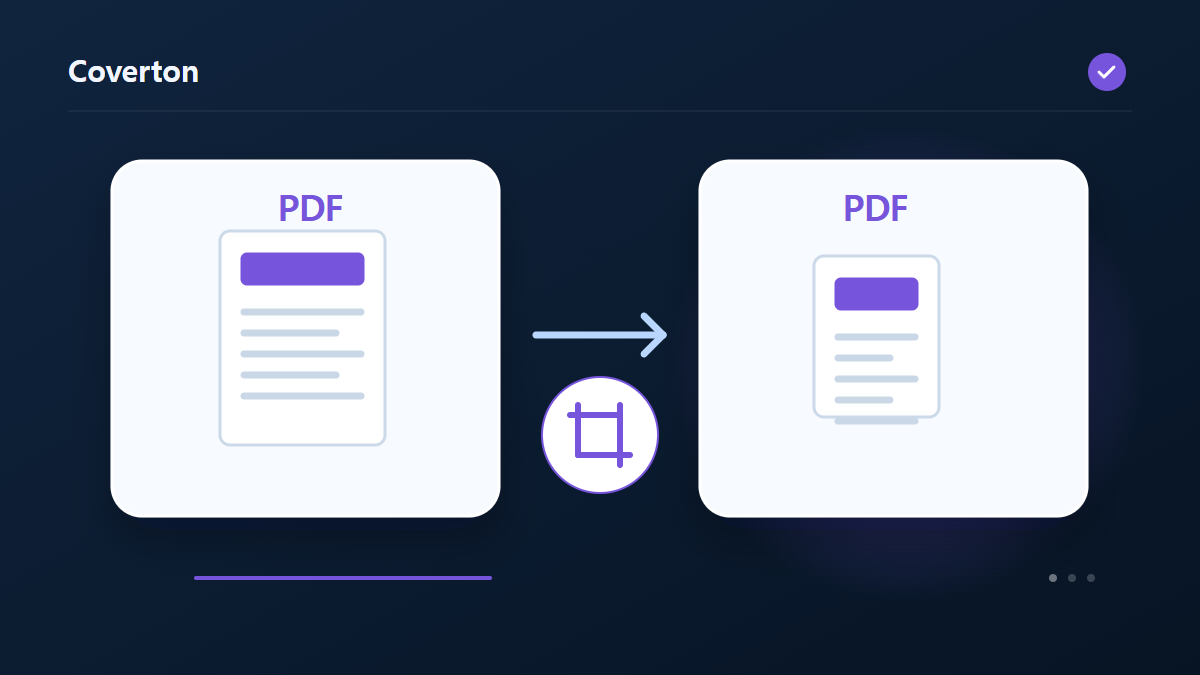
A körbevágás megváltoztatja a PDF CropBox értékét, hogy csökkentse a néző által megjelenített területet. Az ezen a területen kívüli tartalom nincs biztonságosan eltávolítva a fájlból, így ez a művelet nem alkalmas személyes adatok törlésére.
Hogyan kell használni ezt az eszközt
- Válasszon fájlokat PDF formátumban. Fájlok maximális száma kötegenként: 1.
- Tekintse át a Felső kivágás (mm), Jobb vágás (mm), Alsó kivágás (mm), Bal vágás (mm)-t, majd kezdje el a feldolgozást.
- Töltse le a PDF eredményt, és ellenőrizze annak tartalmát és minőségét.
Válassza ki a megfelelő beállításokat
Adja meg a felső, jobb, alsó és bal kicsinyítést milliméterben. Minden oldalra ugyanazok az értékek vonatkoznak, ezért kezdje kis kicsinyítésekkel, ha a dokumentum vegyes oldalméreteket vagy tájolásokat tartalmaz.
- Támogatott bemenet
- Kimenet
- Elérhető beállítások
- Felső kivágás (mm)
- Jobb vágás (mm)
- Alsó kivágás (mm)
- Bal vágás (mm)
Mielőtt elkezdi
Tisztázza a dokumentum célját
Tartsa meg az eredetit, és válassza ki a feladatot: oldalak módosítása, új dokumentum, információkinyerés vagy jelentés. A PDF a látható oldalak mellett űrlapokat, könyvjelzőket, megjegyzéseket és aláírásokat is tartalmazhat. Hivatalos benyújtás előtt ellenőrizze, mely funkciókat támogatja az eszköz.
Oldalválasztáskor különítse el a fájlon belüli pozíciót az oldalra nyomtatott számtól. Bevitt értékekből készített dokumentumnál az adatokat és sorrendjüket vizsgálja. Ha méret, elhelyezés vagy nyomtatási elrendezés állítható, sűrű szöveges vagy szélhez közeli tartalmú oldalon próbálja ki.
Röviden rögzítse a forrásokat, sorrendet és tervezett változásokat. Meglévő PDF-nél a kijelölt oldalakat és szükséges funkciókat, új dokumentumnál a felhasznált értékeket őrizze meg. Ha a hiba később jelentkezik, a köztes másolat és az eredeti összevetése mutatja az első változást. Jegyezze fel a címzett feltételeit is: jó megjelenésű próba nem feltétlenül teljesít minden dokumentumkövetelményt.
A tartalmat és a működést külön vizsgálja
Nézze meg az elejét, végét és az áthelyezett, egyesített vagy szétválasztott részek határait. Vesse össze a darabszámokat és értékeket a forrással vagy a beviteli listával. Jelentésnél és kinyert szövegnél néhány eredményt ellenőrizzen az eredeti oldalakon; az üres jelentés nem bizonyítja minden lényeges adat hiányát.
Nyomtatáshoz az előnézet és egy próbalap segít a betűméret és elhelyezés ellenőrzésében. A szükséges mezőket, hivatkozásokat és aláírás-ellenőrzést külön tesztelje: a látvány nem igazolja működésüket. Hiba esetén nézze meg a védelmet, formátumot és korlátokat, az eredetit megtartva.
Példa bemenetre és kimenetre
PDF + felső / jobbra / alsó / bal oldali marginokPéldák írják le a munkafolyamatot. Az eredmények a forrásfájltól és a beállításoktól függenek.
Mentés előtt ellenőrizze az eredményt
Vizsgálja meg a legkisebb és elforgatott oldalak minden szélét. Keressen kivágott szöveget, számokat vagy megjegyzéseket, és nyissa meg a mentett PDF fájlt egy másik megjelenítőben a megjelenített régió megtekintéséhez.
Ha az eredmény eltér a várttól
Csökkentse a margókat, ha a fennmaradó terület túl kicsi lesz. Rejtett tartalom továbbra is jelen lehet, ezért használjon külön biztonságos szerkesztési munkafolyamatot, amikor a tényleges információ eltávolítása a követelmény.
Használati korlátok
- A titkosított PDF-fájlokat a rendszer elutasítja. A változtatások érvényteleníthetik a digitális aláírásokat; A könyvjelzőket és a dokumentumszintű űrlapokat nem lehet megőrizni.
- A levágott oldalkeret csak a tartalmat rejtheti el anélkül, hogy biztonságosan törölné. Feketítésre alkalmatlan.
Folytassa a kapcsolódó eszközökkel
Ez az útmutató a böngészőben használható, nyilvánosan elérhető eszközt ismerteti. Őrizze meg az eredeti másolatát, és megosztás előtt ellenőrizze az eredményt.
Ez a fordítás szoftveres segítséggel készült. Elolvashatja az angol verziót is. Olvass angolul