 Coverton Bloggen
PDF-marges bijsnijden: resterende informatie controleren
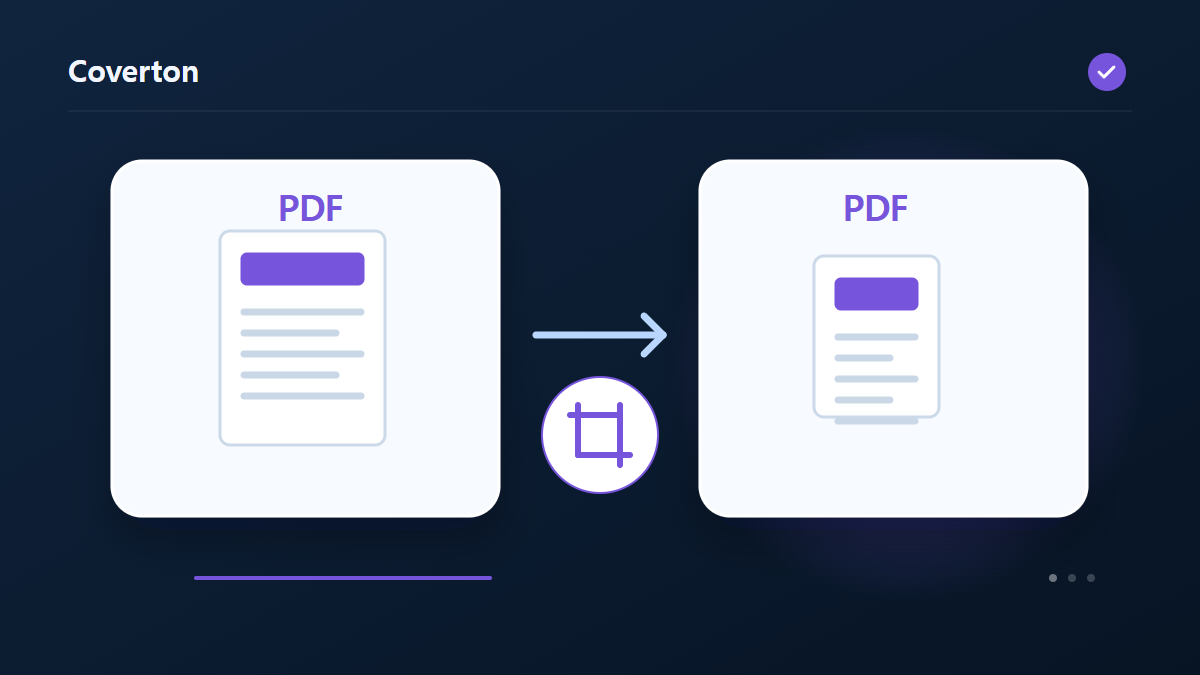
Bijsnijden verandert de CropBox van de PDF om het door de kijker weergegeven gebied te verkleinen. Inhoud buiten dat gebied wordt niet veilig uit het bestand verwijderd, dus deze bewerking is niet geschikt voor het verwijderen van persoonlijke gegevens.
Hoe u dit hulpmiddel kunt gebruiken
- Kies bestanden in het PDF-formaat. Maximaal aantal bestanden per batch: 1.
- Controleer Topgewas (mm), Juiste uitsnede (mm), Ondergewas (mm), Linker gewas (mm) en start vervolgens de verwerking.
- Download het PDF-resultaat en controleer de inhoud en kwaliteit ervan.
Kies de juiste instellingen
Voer de reducties boven, rechts, onder en links in millimeters in. Dezelfde waarden zijn van toepassing op elke pagina, dus begin met kleine verkleiningen als het document verschillende paginaformaten of -richtingen bevat.
- Ondersteunde invoer
- Uitvoer
- Beschikbare instellingen
- Topgewas (mm)
- Juiste uitsnede (mm)
- Ondergewas (mm)
- Linker gewas (mm)
Voor u begint
Bepaal het doel van het document
Bewaar het origineel en kies of u pagina’s wilt wijzigen, een document maken, informatie uitlezen of een rapport krijgen. Een PDF kan naast zichtbare pagina’s ook formulieren, bladwijzers, opmerkingen en handtekeningen bevatten. Controleer de ondersteunde functies voordat u de kopie formeel indient.
Bij paginakeuze zijn posities in het bestand iets anders dan afgedrukte nummers. Maakt u een document uit ingevoerde waarden, controleer dan die waarden en hun volgorde. Test instelbare grootte, plaatsing of afdrukindeling op een pagina met veel tekst of inhoud dicht bij de rand.
Leg bronbestanden, volgorde en geplande wijzigingen kort vast. Noteer bij een bestaande PDF de paginakeuze en benodigde functies, bij een nieuw document de gebruikte waarden. Ontstaat het probleem na een latere bewerking, vergelijk dan de tussenkopie met het origineel om de eerste verandering te vinden. Bewaar de eisen van de ontvanger: een goed ogende proef voldoet niet automatisch aan alle documentvoorwaarden.
Controleer inhoud en werking afzonderlijk
Bekijk begin, einde en plaatsen waar inhoud verplaatst, samengevoegd of gesplitst is. Vergelijk aantallen en waarden met de bron of invoerlijst. Controleer bij rapporten en uitgelezen tekst enkele uitkomsten op de originele pagina’s; een leeg rapport bewijst niet dat er geen relevante informatie bestaat.
Voor afdrukken helpen afdrukvoorbeeld en een proefvel bij leesbaarheid en plaatsing. Test benodigde velden, links en handtekeningcontrole apart: het uiterlijk bewijst niet dat ze werken. Controleer bij fouten bescherming, formaat en opgegeven limieten zonder het origineel weg te doen.
Voorbeeld invoer en uitvoer
PDF + top/right/bottom/left margeVoorbeelden beschrijven de workflow. De resultaten zijn afhankelijk van het bronbestand en de instellingen.
Controleer het resultaat voordat u opslaat
Inspecteer alle randen van de kleinste en gedraaide pagina's. Controleer op geknipte tekst, cijfers of annotaties en open de opgeslagen PDF in een andere viewer om het weergegeven gebied te bekijken.
Als het resultaat anders is dan u had verwacht
Verklein de marges als het resterende gebied te klein wordt. Er kan nog steeds verborgen inhoud aanwezig zijn, dus gebruik een afzonderlijke workflow voor beveiligde redactie als de vereiste daadwerkelijke verwijdering van informatie is.
Gebruiksbeperkingen
- Gecodeerde PDF's worden geweigerd. Wijzigingen kunnen digitale handtekeningen ongeldig maken; Bladwijzers en documentbrede formulieren blijven mogelijk niet behouden.
- Een bijgesneden paginaframe kan alleen inhoud verbergen zonder deze veilig te verwijderen. Niet geschikt voor zwartmaken.
Ga verder met verwante tools
Deze handleiding legt de openbaar beschikbare tool voor de browser uit. Bewaar een kopie van het origineel en controleer het resultaat voordat u het deelt.
Deze vertaling is met softwarematige hulp tot stand gekomen. Je kunt ook de Engelse versie lezen. Lees in het Engels