 Coverton బ్లాగు
PDF మార్జిన్లు కత్తిరించండి: ఫైల్లో ఏమి మిగులుతుందో చూడండి
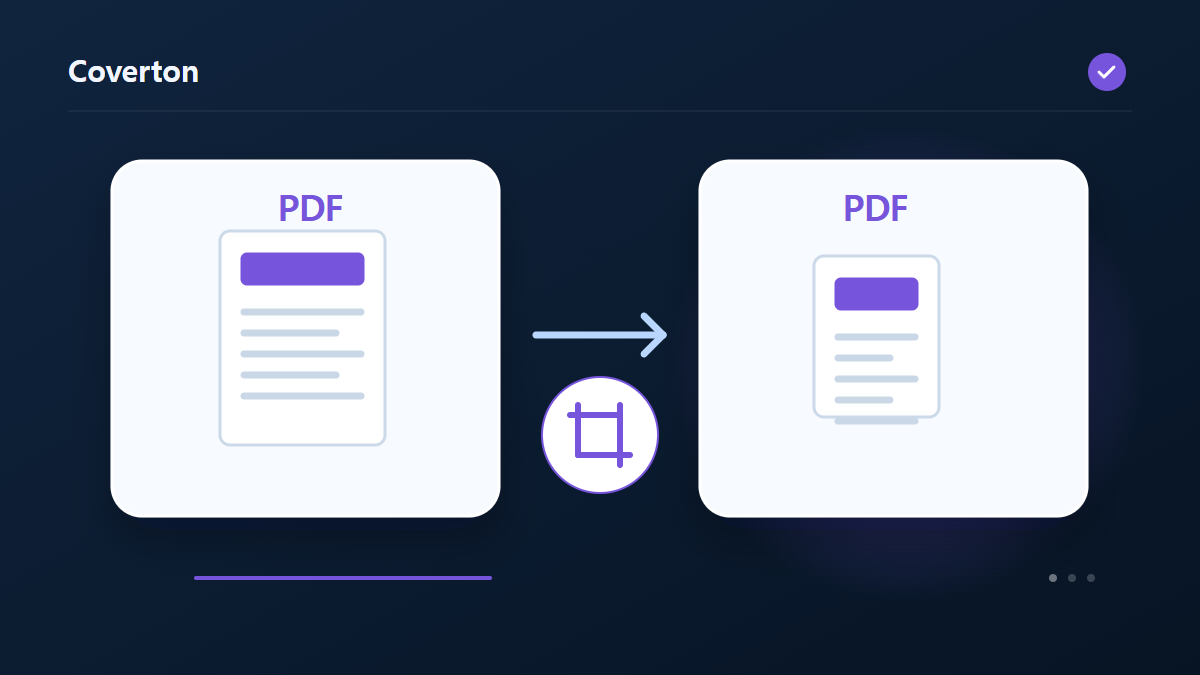
PDF CropBox మార్చితే వ్యూయర్ చూపే ప్రాంతం తగ్గుతుంది. బయట విషయం ఫైల్ నుంచి సురక్షితంగా తొలగదు; వ్యక్తిగత సమాచారం తొలగించడానికి సరిపోదు.
ఈ సాధనం ఎలా ఉపయోగించాలి
- PDF ఫార్మాట్లో ఫైల్లను ఎంచుకోండి. ఒక్కో బ్యాచ్కు గరిష్ట ఫైల్లు: 1.
- టాప్ క్రాప్ (మిమీ), కుడి క్రాప్ (మిమీ), దిగువ క్రాప్ (మి.మీ), ఎడమ క్రాప్ (మిమీ)ని సమీక్షించి, ఆపై ప్రాసెసింగ్ ప్రారంభించండి.
- PDF ఫలితాన్ని డౌన్లోడ్ చేయండి మరియు దాని కంటెంట్ మరియు నాణ్యతను తనిఖీ చేయండి.
తగిన సెట్టింగ్లు ఎంచుకోండి
పై, కుడి, కింది, ఎడమ తగ్గింపులు millimetersలో ఇవ్వండి. అన్ని పేజీలకు ఒకే విలువలు; భిన్న కొలతలు, దిశలుంటే చిన్న తగ్గింపులతో మొదలుపెట్టండి.
- మద్దతున్న ఇన్పుట్
- అవుట్పుట్
- అందుబాటులోని సెట్టింగ్లు
- టాప్ క్రాప్ (మిమీ)
- కుడి క్రాప్ (మిమీ)
- దిగువ క్రాప్ (మి.మీ)
- ఎడమ క్రాప్ (మిమీ)
ప్రారంభానికి ముందు
పేజీల పని, కొత్త పత్రం వివరాలు సిద్ధం చేయండి
పేజీలు కలపాలా, ముద్రణ క్రమం కావాలా, వెతకగల వచనం కావాలా ముందుగా నిర్ణయించండి. స్కాన్ చిత్రం ఉన్న PDF, ఎంచుకుని నకలు చేయగల వచనం ఒకటి కాదు. ధర ప్రతిపాదన లేదా బిల్లు తయారుచేస్తే మూల PDF బదులు స్వీకర్త, వస్తువు, పరిమాణం, తేదీ, కరెన్సీ వివరాలు ఇవ్వాల్సి రావచ్చు. పనికి అవసరమైన సమాచారాన్ని సిద్ధం చేయండి.
సంతకం లేదా నింపగల ఫారం ఉంటే మూల నకలును విడిగా ఉంచండి. సవరించిన తరువాత పాత డిజిటల్ సంతకం స్థితి మారవచ్చు. ఫారాన్ని స్థిర రూపంలోకి మార్చే ముందు నింపిన ఫైలును మళ్లీ తెరిచి విలువలు చూడండి. చేతితో గీసిన సంతకం చిత్రం, ధ్రువపత్రం ఆధారిత డిజిటల్ సంతకం ఒకే రకమైన నిర్ధారణ కావు.
ముఖపత్రం, విషయ సూచికతో సహా ఫైలు నిజమైన పేజీ క్రమాన్ని రాసుకోండి. పేజీపై ముద్రించిన సంఖ్య, ఫైలులో దాని స్థానం వేరుగా ఉండవచ్చు. తొలగించాల్సిన, తీసుకోవాల్సిన లేదా పునరావృతం చేయాల్సిన జాబితాను మూలంతో పోల్చండి. పేజీ పరిధి ఎంచుకునే సదుపాయం ఉన్నచోటే వాడండి; అన్ని సాధనాల ఎంపిక నియమాలు ఒకేలా ఉండవు.
వేర్వేరు కొలతలు లేదా దిశలు ఉన్న పేజీలను ముందుగా గుర్తించండి. మిల్లీమీటర్, పాయింట్, పిక్సెల్ విలువలను ఒకదాని స్థానంలో మరొకటి నేరుగా ఇవ్వకండి. సరిపెట్టితే ఖాళీ అంచు ఉండవచ్చు, సాగదీస్తే చిత్రం వక్రీకరించవచ్చు. కనిపించే ప్రాంతాన్ని కత్తిరించడం దాగిన సమాచారం సురక్షితంగా చెరిగిపోయిందని నిర్ధారించదు.
పేజీలు, ముద్రణ, తీసిన వచనాన్ని వేరుగా చూడండి
డౌన్లోడ్ తరువాత మొదటి, చివరి పేజీలతో పాటు కలిపిన చోటు చుట్టూ ఉన్న పేజీలను తెరవండి. మొత్తం సంఖ్య సరిపోవడం మాత్రమే చాలదు; తప్పు పేజీలతోనూ అదే సంఖ్య రావచ్చు. ఖాళీ పేజీ, జోడించిన సంఖ్య, విషయ సూచిక సంబంధాలు చూడండి. కొత్త బిల్లులో ప్రతి పేజీ స్వీకర్త, వస్తువులు, మొత్తాలను పోల్చండి.
చిన్న పుస్తకం లేదా ఒక కాగితంపై అనేక పేజీల ఫలితాన్ని ముద్రించి చదివే క్రమం చూడండి. తెరపై పెద్దగా చేసి చదవగల అక్షరాలు కాగితంపై చాలా చిన్నవిగా ఉండవచ్చు. ముద్రణ ప్రోగ్రామ్లో అదే పేజీ అమరిక మళ్లీ వర్తింపజేస్తే క్రమం మారవచ్చు. కాగితం కొలత, దిశ, పరిమాణ అమరికను చూసి మడిచిన తరువాత కూడా క్రమం తనిఖీ చేయండి.
అక్షర గుర్తింపు లేదా పట్టిక తీసిన తరువాత పేరు, తేదీ, మొత్తం, పొడవైన గుర్తింపులను మూలంతో పోల్చండి. పట్టికలా కనిపించినంత మాత్రాన సరైన వరుసలు, నిలువు వరుసలు వస్తాయని హామీ లేదు. వ్యాఖ్యల జాబితా, పేజీ చిత్రం, చిత్రంలోని చేతిరాత వేర్వేరు అంశాలు. వచన పోలిక చిత్ర అమరిక లేదా సంతకంలోని అన్ని మార్పులను గుర్తించదు.
లోపం వస్తే పాస్వర్డ్, దెబ్బతిన్న మూలం, తప్పు పేజీ ఎంపిక, ప్రకటించిన పరిమితిని వేరుగా తనిఖీ చేయండి. సదుపాయం ఉంటే అవసరమైన పేజీలతో ప్రయత్నించండి. చిత్ర కుదింపు మద్దతున్న చిత్రాలకే పనిచేయవచ్చు; ప్రతి PDF చిన్నది కాదు. ఫారం లేదా బుక్మార్క్ పోతే మళ్లీ నడపడం మాత్రమే వాటి సంరక్షణను నిర్ధారించదు.
ఇన్పుట్, అవుట్పుట్ ఉదాహరణ
PDF + పై/కుడి/కింది/ఎడమ మార్జిన్లు → కత్తిరించిన దృశ్యంఉదాహరణలు పని విధానాన్ని వివరిస్తాయి. ఫలితాలు మూల ఫైల్, సెట్టింగ్లపై ఆధారపడతాయి.
సేవ్ చేసే ముందు ఫలితం చూడండి
చిన్న, తిప్పిన పేజీల అన్ని అంచులు చూడండి. వచనం, సంఖ్యలు, వ్యాఖ్యలు కత్తిరించాయా చూడండి; సేవ్ చేసిన PDFని మరో వ్యూయర్లోనూ పరిశీలించండి.
ఆశించిన ఫలితం రాకపోతే
మిగిలిన ప్రాంతం చిన్నదైతే తగ్గింపు తగ్గించండి. దాచిన విషయం ఉండవచ్చు; నిజమైన సమాచారం తొలగింపుకు వేరే secure-redaction ప్రక్రియ వాడండి.
గుర్తుంచుకోవాల్సిన హద్దులు
- గుప్తీకరించిన PDFలు తిరస్కరించబడతాయి. మార్పుల వల్ల డిజిటల్ సంతకాల చెల్లుబాటు దెబ్బతినవచ్చు; బుక్మార్క్లు మరియు పత్రం అంతటా ఉన్న ఫారమ్లు భద్రపరచబడకపోవచ్చు.
- పేజీ సరిహద్దును కత్తిరిస్తే కంటెంట్ దాగవచ్చు; అది సురక్షితంగా తొలగించబడదు. సున్నితమైన సమాచారాన్ని సురక్షితంగా తొలగించే redaction కోసం దీనిని ఉపయోగించవద్దు.
తదుపరి పని ఎంచుకోండి
ఈ మార్గదర్శి అందరికీ అందుబాటులో ఉన్న బ్రౌజర్ సాధనం వివరిస్తుంది. అసలు కాపీ ఉంచి పంచుకునే ముందు ఫలితం చూడండి.
ఈ అనువాదం సాఫ్ట్వేర్ సహాయంతో తయారు చేయబడింది. మీరు ఆంగ్ల సంస్కరణను కూడా చదవవచ్చు. ఇంగ్లీషులో చదవండి