 Coverton وبلاگ
چگونگی ساخت یک صفحهگسترده PDF: انتخاب ردیف ها و ستون ها برای A4
یک سند A4 را از ردیف ها و ستون های مورد نیاز برای یک کار خاص آماده کنید.این صادرات بر ارزش های سلولی تمرکز دارد و طرح پیچیده دفترچه کار اصلی را تکرار نمی کند.
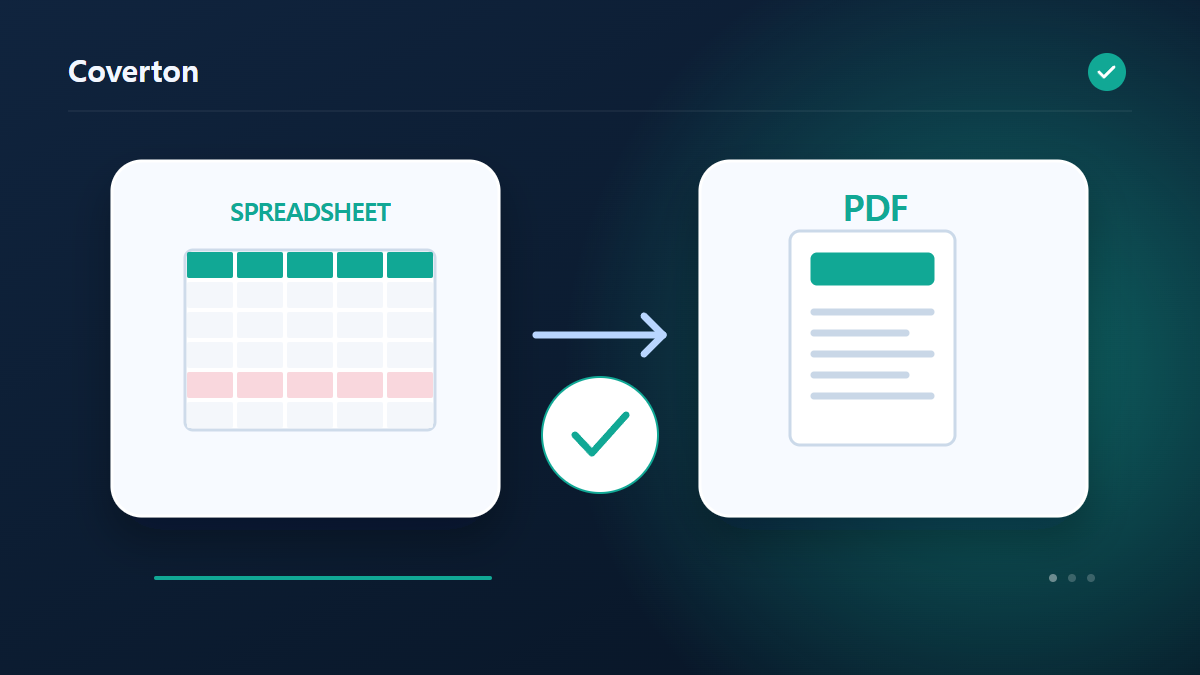
نحوه استفاده از این ابزار
- صفحه را اضافه کنید و خط سر و صفحه XLSX را بررسی کنید.
- انتخاب محدوده ردیف، ستون ها، جهت صفحه و اندازه متن.
- PDF را ایجاد کنید و ارزش ها و نوشتن را در تمام صفحات بررسی کنید.
- دانلود نرم افزار PDF
تنظیمات مناسب را انتخاب کنید
صفحه و ردیف عنوان را بررسی کنید، سپس محدوده ردیف داده ها و نام ستون ها را برای چاپ مشخص کنید. جهت گیری چشم انداز برای صفحه های گسترده را در نظر بگیرید و یک اندازه متن چاپ شده قابل خواندن را انتخاب کنید.
پیش از شروع
تعیین معنای ستونها پیش از تغییر داده
برگه، ردیف عنوان، کدگذاری متن و جداکنندهٔ منبع را بررسی کنید. شناسه با صفر ابتدایی باید شناسه بماند، نه عددی برای محاسبه. ترتیب تاریخ و علامت اعشار را از منبع مشخص کنید، نه با حدسزدن مقدار ظاهراً معقول. نام مشابه ستونها ثابت نمیکند که معنا یا واحدشان یکسان است.
اگر مقایسه، پیوند یا حذف تکرار انجام میدهید، کلید و ترتیب ورودی را با معنای رکورد انتخاب کنید. کلید یکسان میتواند با مقدار متفاوت در ستون دیگر همراه باشد. نادیدهگرفتن فاصله یا بزرگی حروف ممکن است رکوردهایی را که باید جدا باشند یکی کند. انتخاب نگهداشتن اولین یا آخرین رکورد و جهت تطبیق ستونها را بررسی کنید.
در صورت نگاشت فیلدها، مقصد را با فیلد منبع تطبیق دهید. برای برچسب، نمودار یا کد، نامها، واحدها و ترتیب را بررسی کنید و کد را با خوانندهٔ مورد استفادهٔ دریافتکننده امتحان کنید. ساخت نمودار واحدها را تبدیل نمیکند و ساخت بارکد شمارهٔ محصول تخصیص نمیدهد. قواعد تاریخ و مقدار خالی را یادداشت کنید.
مقایسهٔ ساختار خروجی و پیگیری دادهٔ ازدسترفته
تعداد ردیف، ترتیب ستون و شناسهها را با منبع مقایسه کنید. گسترش داده میتواند ردیف اضافه کند، و پیوند ممکن است رکورد بیتطبیق را کنار بگذارد. اگر گزارش وجود دارد، رکورد حذفشده و مقدار نامعتبر یا حلنشده را ببینید. جمع و میانگین به مقدار عددی نیاز دارند؛ شمارش رکورد معنای دیگری دارد.
تبدیل قالب همهٔ ساختارها را حفظ نمیکند؛ CSV همهٔ لایههای JSON یا XML را ندارد و متن ساده چیدمان برگه را نگه نمیدارد. Base64 قابل بازگردانی است و رمزگذاری حفاظتی نیست؛ کمینهسازی متن هم فشردهسازی ZIP نیست. رکورد دارای صفر ابتدایی، نویسهٔ ویژه و مقدار خالی را در مسیر کامل تا برنامهٔ دریافتکننده امتحان کنید.
اگر کار شکست خورد، نام ستون، جهت نگاشت، نحو و نوع مقدار را بررسی کنید. رقم ازدسترفته یا کدگذاری غلط را نمیتوان با حدس بازسازی کرد. مقدارها را بعد از ذخیرهٔ نهایی ببینید، نه فقط در پیشنمایش. اگر مقداری عوض شده، مرحلهٔ تشخیص نوع داده را پیدا کنید و منبع را برای آزمون ورود داده و مقایسه نگه دارید.
نمونه ورودی و خروجی
برچسب های ارشیو: A4 PDFمثالها روند کار را توضیح میدهند. نتیجه به فایل منبع و تنظیمات بستگی دارد.
قبل از ذخیره نتیجه را بررسی کنید
بررسی هر صفحه PDF برای تأیید اینکه ردیف ها و ستون های انتخاب شده در حال حاضر هستند. بررسی نوشتن کره ای، ردیف ها در مرزهای صفحه و عنوان های تکراری قبل از چاپ آزمایشی.
اگر نتیجه با آنچه انتظار داشتید متفاوت باشد
نمودار های گمشده، سلول های ترکیبی یا سبک اصلی محدودیت های این صادرات مبتنی بر ارزش است. بررسی پشتیبانی فونت برای کاراکترهای رد شده، و استفاده از ویرایشگر اصلی زمانی که طرح دقیق دفترچه کار مورد نیاز است.
محدودیتهایی که باید در نظر داشت
- نمودارها، سلول های ترکیبی و سبک های اصلی کپی نمی شوند. گلیف های کره ای و لاتین پشتیبانی می شوند؛ کاراکترهای پشتیبانی نشده رد می شوند.
ادامهٔ کار با ابزارهای مرتبط
این راهنما ابزار مرورگر عمومی را توضیح می دهد. یک کپی از اصل را نگه دارید و نتیجه را قبل از به اشتراک گذاشتن بررسی کنید.
این ترجمه با کمک نرم افزار تهیه شده است. همچنین می توانید نسخه انگلیسی آن را بخوانید. به انگلیسی بخوانید